Hay un item que muchas veces pasamos por alto hasta que las cosas se complican: el soporte técnico y la capacidad de resolver problemas de tu ticketera.
Imagina esto: es viernes por la noche, acabas de lanzar la venta de entradas para ese festival que llevas meses planeando. Las redes sociales están que arden, la gente está como loca por comprar y, de repente... ¡PUM! La plataforma se cae.
O peor aún, es el día D, la gente está llegando y el sistema de validación de entradas decide tomarse vacaciones.
Como organizadores de eventos, pones toda tu energía, presupuesto y hasta el último gramo de ilusión en cada evento. Lo último que necesitas es que la herramienta que debería facilitarte la vida se convierta en tu mayor dolor de cabeza.

Muchos han pasado por la frustración de necesitar ayuda URGENTE y encontrarse con un chatbot que no entiende nada, un formulario de contacto que responderá "en 24-48 horas hábiles" (cuando tu evento es en 3 horas) o, simplemente, el silencio.
En esos momentos críticos, cuando las ventas están en su peak o las puertas están por abrirse, necesitas:
1. Un equipo de Soporte que SÍ responda (y entienda tu urgencia):
2. Una plataforma que aguante la presión (y no te deje tirado):
En Passline no somos ajenos al mundo de los eventos. Muchos en nuestro equipo han organizado, promovido o trabajado en producción. Conocemos esa adrenalina, esa pasión, y sí, también ese "¡Que todo salga bien!". Por eso, hemos construido nuestra plataforma y nuestro servicio de soporte pensando exactamente en esos momentos:
Elegir una ticketera no es solo comparar comisiones. Es elegir un socio tecnológico que entienda tus necesidades y esté ahí cuando las papas queman.
Dejar la estabilidad de tus ventas y el acceso a tu evento en manos de una plataforma dudosa o un soporte inexistente es, sinceramente, jugar a la ruleta rusa. Y tu evento, tu esfuerzo y tus asistentes se merecen mucho más.
En Passline estamos comprometidos a ser ese pilar de confianza y eficiencia que necesitas.
Por eso hoy logramos estar presentes en 20 países y promover más de 20.000 eventos cada mes.
¿Cansado de cruzar los dedos?
Hablemos de cómo podemos ayudarte a vender más entradas y a dormir tranquilo. Registrate aquí y comienza a usar Passline.
¿Necesitas contactar al equipo de Soporte? Ingresa a nuestra página de ayuda.
Publicar tu evento en Passline es el primer paso para comenzar a vender entradas. El segundo es generar visitas.
Existen diversas estrategias para generar tráfico: emails a tu base de datos, contenido en redes sociales, anuncios pagados y aparecer entre los principales resultados de Google (SEO).
Aunque todos los eventos publicados en Passline logran posicionarse en Google, la competencia en ciertos sectores es muy alta, y para destacar, necesitas ayudar al buscador a entender tu evento.
Aquí te enseñamos cómo estructurar tu evento para que Google lo muestre a más personas y aumentes tus ventas.
El título es lo primero que ven los usuarios y los motores de búsqueda. Debe ser informativo y contener los términos más relevantes.
🔹 Qué incluir:
✅ Ejemplos efectivos:
❌ Qué evitar:
Passline permite elegir hasta 3 categorías. Te recomendamos usar al menos 2, combinando una general y otra específica:
Por ejemplo, si tu evento es "Fiesta de los 90´s", usa:
Agrega una descripción clara y concisa de tu evento. Evita repetir datos como fechas y ubicación que ya se solicitan en campos específicos y trata de que tus párrafos sean cortos.
Estructura ideal:
📌 Ejemplo para un festival:
*"¡Vive el Festival de Jazz en Guadalajara! Disfruta de 8 bandas internacionales en el Auditorio Telmex.
Artistas confirmados: [Nombres].
Incluye zona VIP con meet & greet.
Horario: 4:00 PM - 12:00 AM.
Entradas desde $200. ¡Asegura las tuyas!*
La imagen debe ser atractiva para captar la atención visual y también estar optimizada técnicamente para ayudar al SEO.
Requisitos técnicos:
✔ Nombre del archivo: Antes de subirla, renombra el archivo con palabras clave descriptivas, separadas por guiones: (Ej: shakira-concierto-barcelona-2024.jpg).
✔ Tamaño: Lo ideal es que sea liviano, bajo 250KB, aunque el límite es 1MB.
✔ Dimensiones: 800x800 px (formato JPG, PNG o WebP).
💡 Consejo: Usa herramientas como TinyPNG para reducir el peso sin perder calidad.
Aprovecha de usar listas de Spotify y videos de Youtube que enriquecerán el contenido de tu publicación y te ayudarán a conseguir un mejor resultado de búsqueda.

Con estas prácticas, tu evento no solo se verá profesional, sino que competirá por los primeros lugares en Google. 🚀
Título claro + Categorías combinadas + Descripción breve + Imagen optimizada
🔎 ¿Listo para que tu evento atraiga más tráfico?
¿Estás organizando un evento? Publícalo gratis en Passline.
¿Buscas llenar tu próximo evento y generar expectación? Una de las herramientas más efectivas y probadas es el poder del "boca a boca". ¡Y las entradas de cortesía son tu mejor aliado para activarlo!
Imagina poder enviar fácilmente tickets gratuitos a personas clave que te ayudarán a difundir tu evento, atraer más público y crear una comunidad vibrante.
En Passline, hemos simplificado este proceso al máximo. Ya sea para recompensar a colaboradores, realizar concursos atractivos o trabajar con influencers, generar y enviar cortesías es increíblemente sencillo.
Sigue leyendo y descubre cómo esta estrategia puede marcar la diferencia en la convocatoria de tu evento.
Antes de sumergirnos en el "cómo", veamos el "por qué". Integrar las cortesías en tu estrategia de difusión te aporta ventajas significativas:
Es simple: una cortesía es una entrada 100% gratuita para tu evento. Ten en cuenta estos puntos:


¿Necesitas saber cuántas cortesías has enviado en total o quién las ha generado (si trabajas con sub-administradores)?

Ahora que dominas el arte de crear y enviar cortesías, tienes una poderosa herramienta de marketing y relaciones públicas a tu disposición. No subestimes su impacto.
Utilízalas estratégicamente para:
Empieza hoy mismo a integrar las cortesías en la planificación de tu evento y observa cómo el entusiasmo y la asistencia crecen. ¡El boca a boca bien gestionado es imparable!
¿Sabías que más del 90% de las personas que ingresan a Passline lo hacen desde sus celulares?
Cada mes, más de 6 millones de usuarios visitan nuestro sitio web, y nuestro mayor desafío es ofrecerles la mejor experiencia, tanto al comprar sus tickets como al asistir a los eventos.
Por eso, hemos desarrollado la App de Passline, diseñada para facilitar ambos procesos y brindar una experiencia personalizada. Con ella, los asistentes pueden guardar sus eventos favoritos, adelantar la compra de consumos dentro del evento y acceder a muchas más funciones.
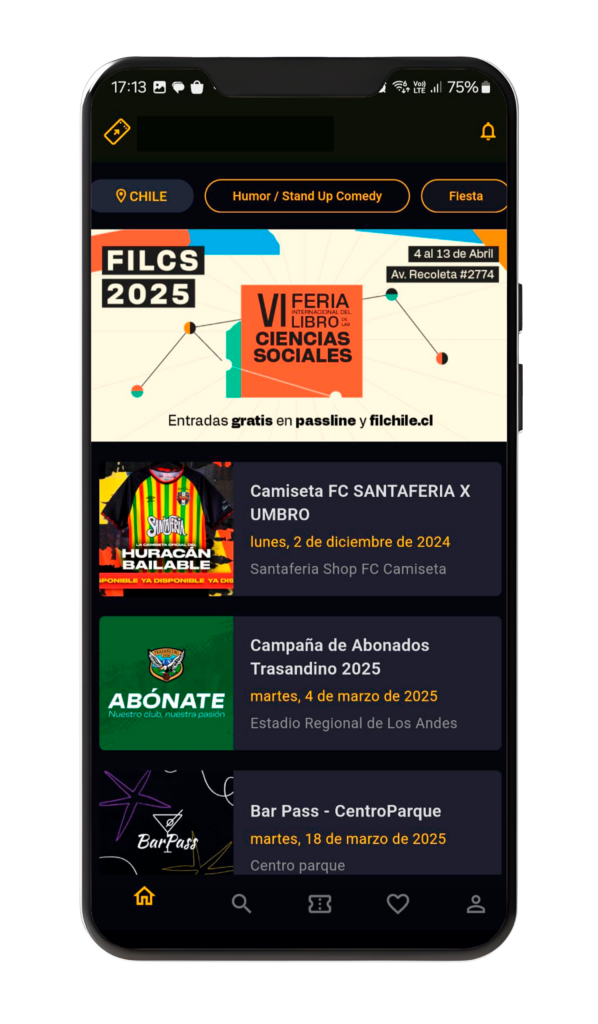
La App de Passline simplifica todo el proceso: evita el ingreso repetido de claves y permite tener la entrada siempre a mano para acceder de forma rápida, ordenada y segura a los eventos.
Diseñada para optimizar la experiencia de compra y acceso, es la mejor opción para eventos de todo tipo, ya sean conciertos, seminarios o festivales.
✅ Compras más rápidas y sin complicaciones
Con la App instalada en su teléfono, los asistentes ya tienen su cuenta configurada, lo que evita que deban iniciar sesión cada vez. Además, pueden vincular su tarjeta de pago para realizar transacciones más ágiles gracias a nuestro exclusivo sistema Wallet Passline.
✅ Mayor seguridad
Nuestra aplicación incorpora altos estándares de seguridad para prevenir fraudes y resguardar el ID de cada ticket. Esto permite un acceso sin inconvenientes a cada evento, con integración directa a los POS de validación.
✅ Experiencia personalizada
La App de Passline no solo hace más fácil la compra y el acceso a los eventos, sino que también permite a los asistentes personalizar su experiencia.


Facilitar la compra y el acceso a los eventos es clave para asegurar la mejor experiencia desde el primer momento. Con la App de Passline, tus clientes disfrutarán de un proceso de compra fluido, seguro y adaptado a sus necesidades.
📲 Promueve la App de Passline y potencia la venta de tus tickets
Recomienda a tus clientes descargar la App de Passline, disponible para Iphone y Android, para una compra más sencilla y un acceso más eficiente a tu evento.
🔗 Descargar para iPhone – [Mac Store]
🔗 Descargar para Android – [Play Store]
Los píxeles de Meta, Google y Tiktok entregan información del rendimiento de las campañas a los softwares, mejorando la eficiencia de tus anuncios.
Si has realizado campañas para tus eventos en alguna de estas plataformas, seguramente has querido evaluar su rendimiento y aporte en ventas.
Las configuraciones estándar de todas estas plataformas, al activar anuncios en internet te informarán diferentes estadísticas sobre cantidad de impresiones y clics que consiguen.
Pero hay 2 factores que son muy importantes para hacer más eficiente su implementación y que puedas sacarle un mejor provecho.
Si agregas un código de seguimiento de Google Analytics a tu evento podrás saber de dónde vienen tus usuarios y qué campañas están teniendo mayor volumen de visitas.
Con esta información podrás tomar mejores decisiones para potenciar y optimizar tus campañas.
Al implementar los píxeles de seguimiento, cada plataforma obtendrá información en línea sobre lo que pasó con el tráfico en la página de tu evento. El tiempo que estuvo, o si compro un ticket.
De esta forma, las plataformas entienden mejor a quién dirigir las campañas y se vuelven más eficientes, ayudándote a conseguir más ventas.
Por eso te recomendamos siempre configurar los pixeles de las plataformas que estés utilizando para activar campañas.
Actualmente el píxel más solicitado es el de Meta. Esta plataforma, que te permite activar campañas tanto en Instagram y Facebook es la más utilizada ya que aporta gran visibilidad y tráfico a tus campañas.
La configuración de su pixel sólo lo podrás hacer si cuentas con un Administrador de campañas profesional de Meta, y no sólo una cuenta de Instagram o Facebook.
En tu Perfil de promotor ingresa a la sección Mis Eventos y haz click en “Pixel Meta”, ubicado en la tercera columna de opciones.

Se abrirá una nueva ventana donde deberás copiar el ID de tu pixel.

Desde tu Administrador Comercial de Meta, dirígete al Administrador de eventos.
En la columna a la derecha de la pantalla aparece la información básica de tu pixel, desde donde podrás copiar el ID.
Copialo y pegalo en la sección que explicamos en el punto anterior.

Una vez agregado nuestra página te mostrará un mensaje de éxito.

Si estás activando campañas en diferentes canales, quieres configurar Google Analytics o incluso herramientas más avanzadas como Google Tag Manager, puedes hacerlo mediante una solicitud a tu ejecutivo de cuentas.
Ponte en contacto con tu ejecutivo y entrégale los scripts o códigos de las herramientas que desees configurar. Nuestro equipo de desarrollo lo configurará especialmente para tu evento.
El uso de los píxeles de seguimiento mejorará la eficiencia de tus campañas y te entregarán mayor información sobre su desempeño.
Comienzas a usarlas ahora.
La imagen es clave para vender.
Y conseguir una página que destaque la personalidad de tu evento te ayudará a aumentar sus ventas.
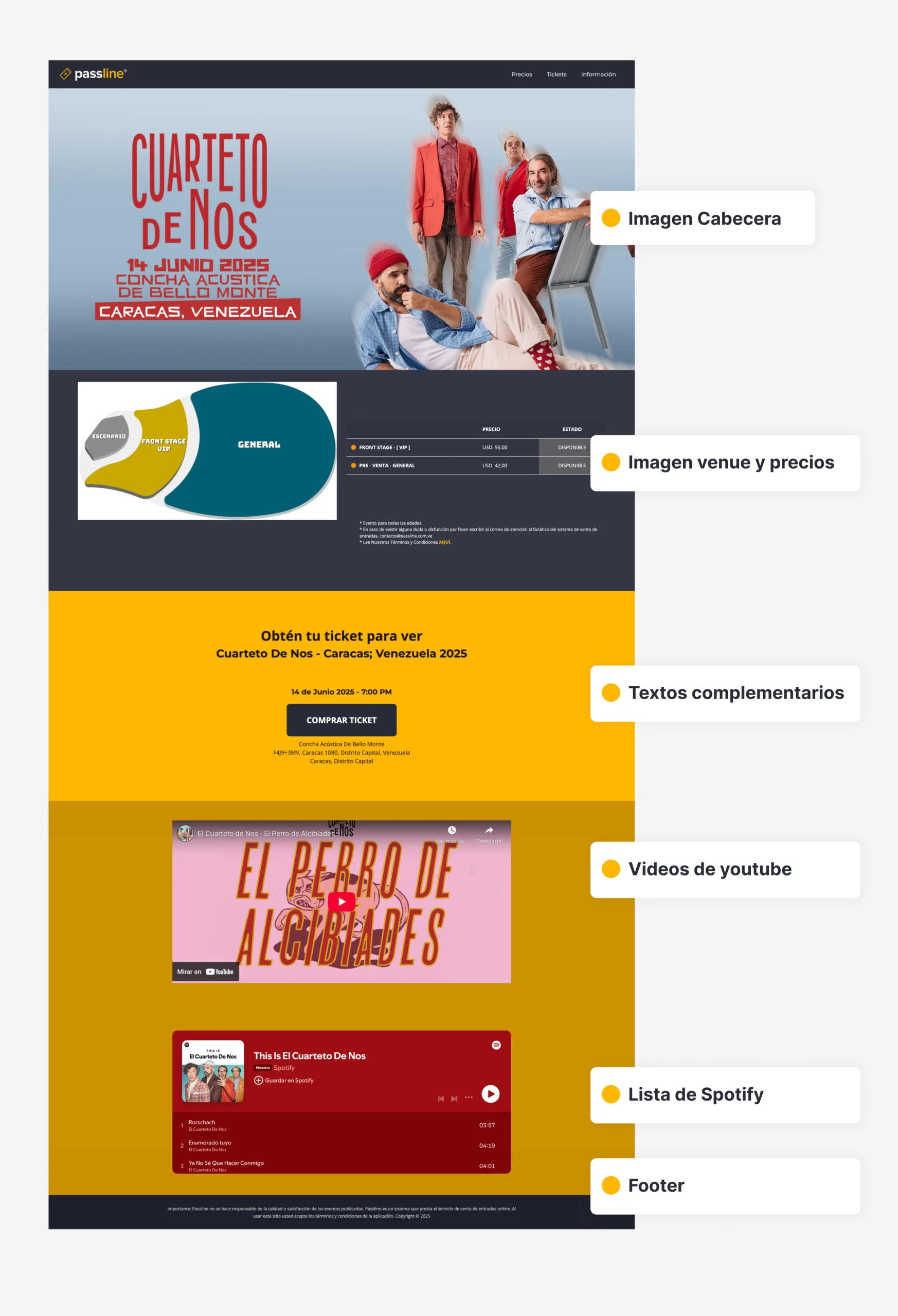
Descubre cómo dar una imagen más atractiva y personalizada a tus eventos con una Landing Page, autogestionable y totalmente gratis en Passline.
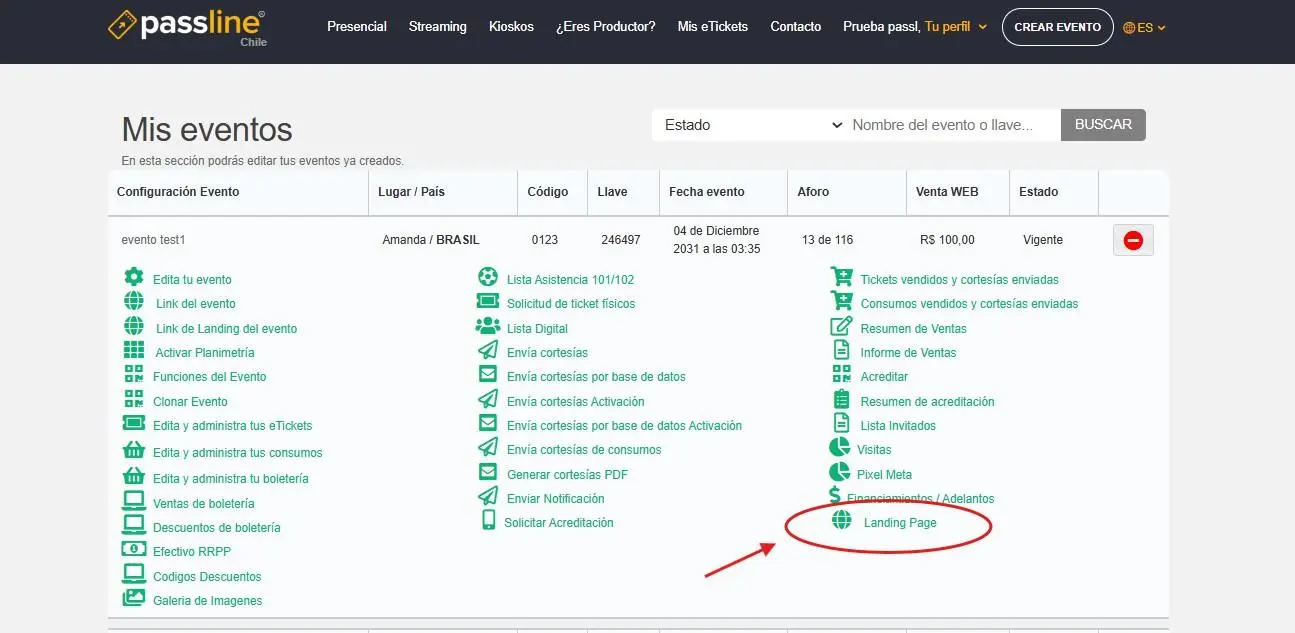
Desde tu perfil de Promotor, ingresa a la ficha de tu evento y selecciona la opción “Landing page”.
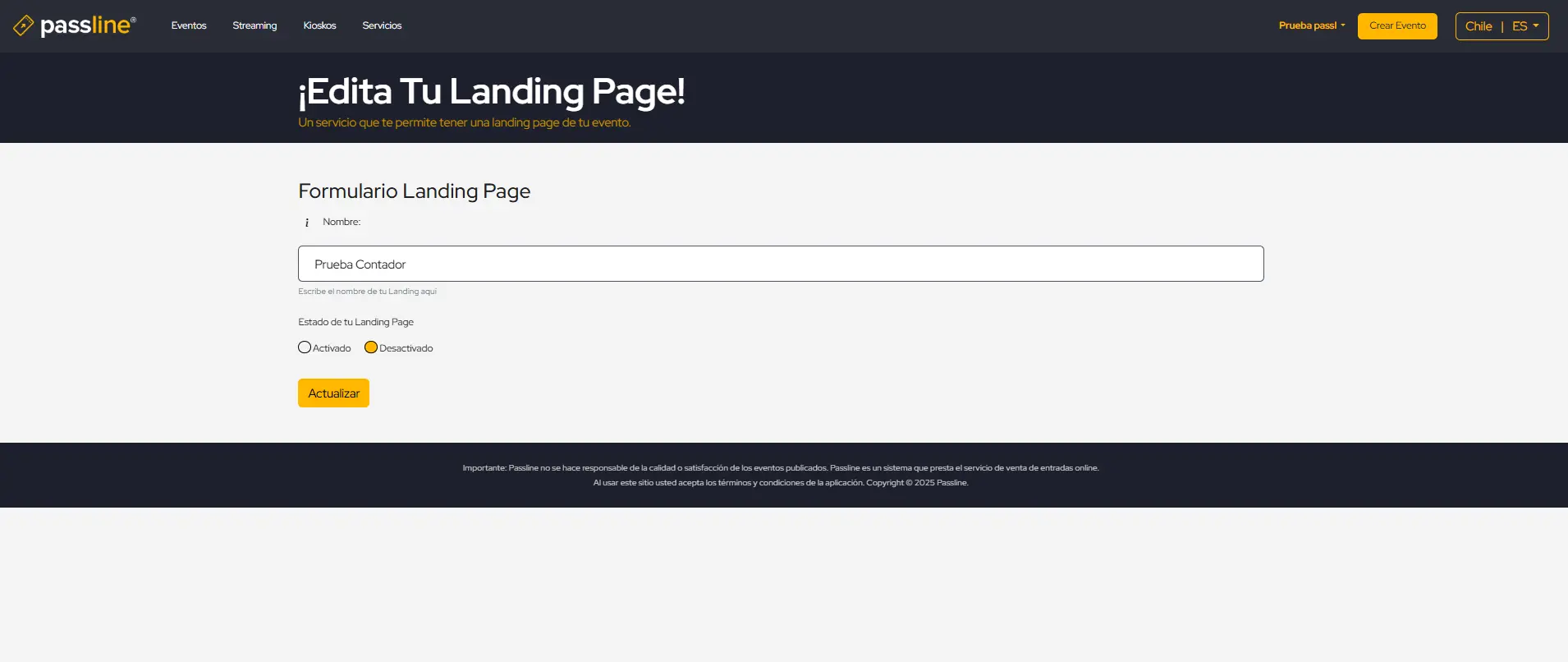
Asigna un nombre para la URL de tu landing, que será distinto a la vista original de tu evento.
Por ello mismo, puedes activar o desactivar esta opción cuando lo necesites.
Te aparecerán 16 opciones para editar y personalizar el contenido de tu página, cómo imagen principal, títulos, galería de imágenes y opciones para agregar videos de Youtube y listas de Spotify.
Por defecto, si no personalizas nada, la landing page cargará una imagen estándar junto a la información original de tu evento.
Pero a medida que cargues contenido, y hagas click en el botón “Actualizar” al final del formulario, podrás ir revisando los cambios en la URL que se creará.
Los principales campos destacados a personalizar son:
La mayoría del tráfico a la página de tu evento será desde celulares. Por lo mismo es importante que adaptes la imagen principal a un formato especial más angosto de 621 píxeles de ancho.
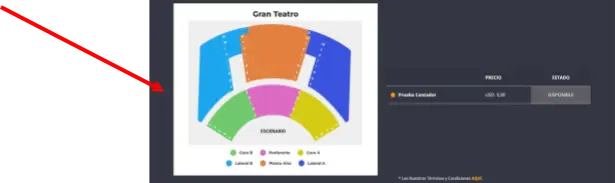
Tiene un máximo de 5 condiciones o bien lo puedes dejar vacío.
Nota importante: siempre debajo de la sección de precios aún sin ingresar ninguna condición, aparecerá por defecto el link de términos y condiciones del país correspondiente al evento para la venta de tickets.
Es recomendable aquí volver a colocar logo de patrocinantes o alguna imagen que represente la presentación del evento.
Una vez actualizados los cambios en el formulario, podrás difundir tu nueva URL con todos los ajustes, que podrás editar cuándo tú decidas.
Esta nueva Landing Page entregará una nueva y mejor presentación para tu evento, la que dirigirá a la página de venta original de tickets.
No desaproveches esta herramienta gratuita y dale una imagen personalizada a tus eventos con Passline.
Aquí te compartimos algunos ejemplos identificando las secciones que puedes editar:
Con Passline puedes crear tu evento 100% gratis y de forma online, sea con venta de entradas o con acceso liberado.
Descubre a continuación las instrucciones paso a paso:
Lo primero que deberás hacer es ingresar a Passline.com y elegir el país dónde organizas tu evento presencial.
Luego selecciona “Crear Evento” desde el menú superior.
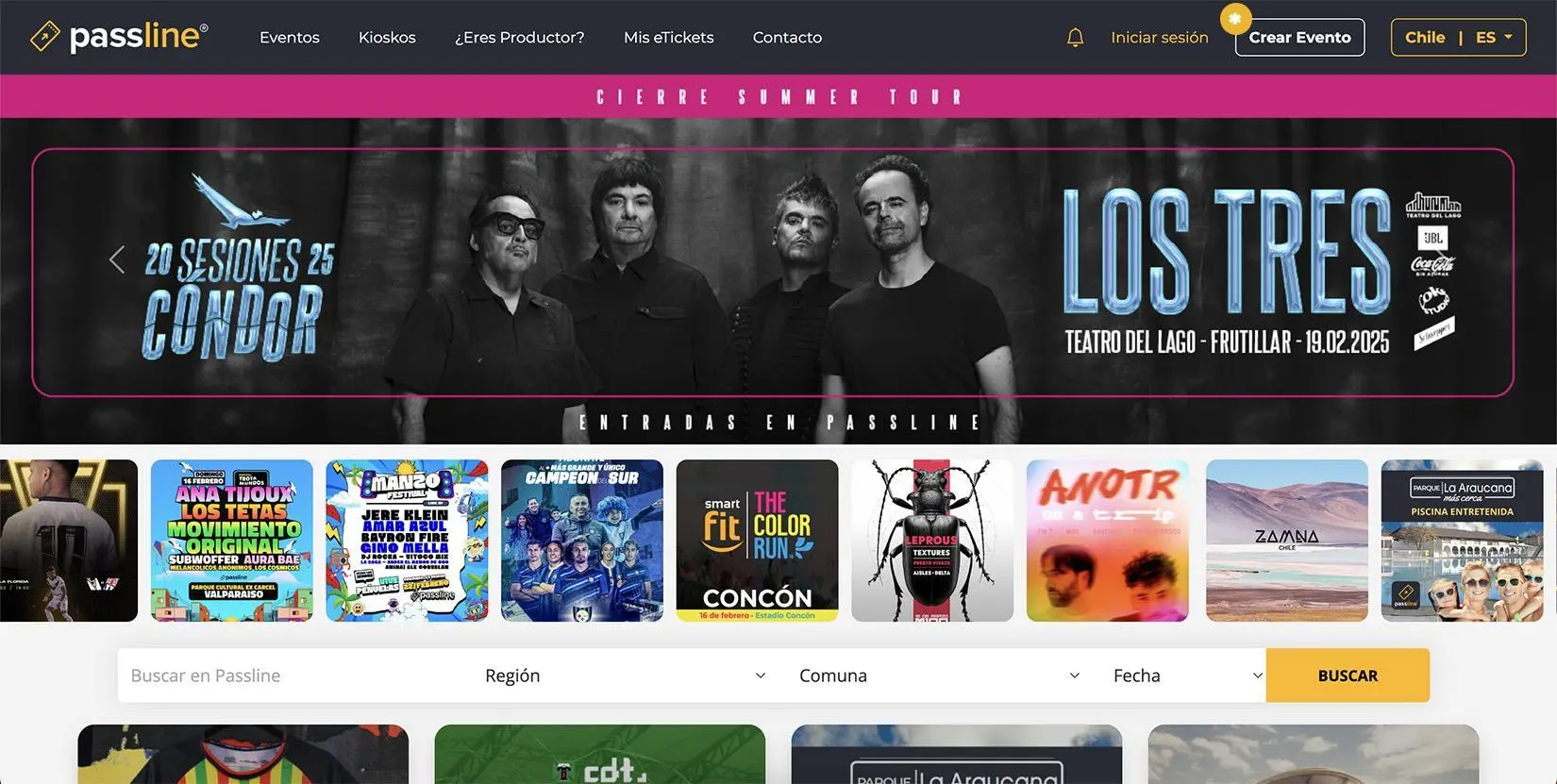
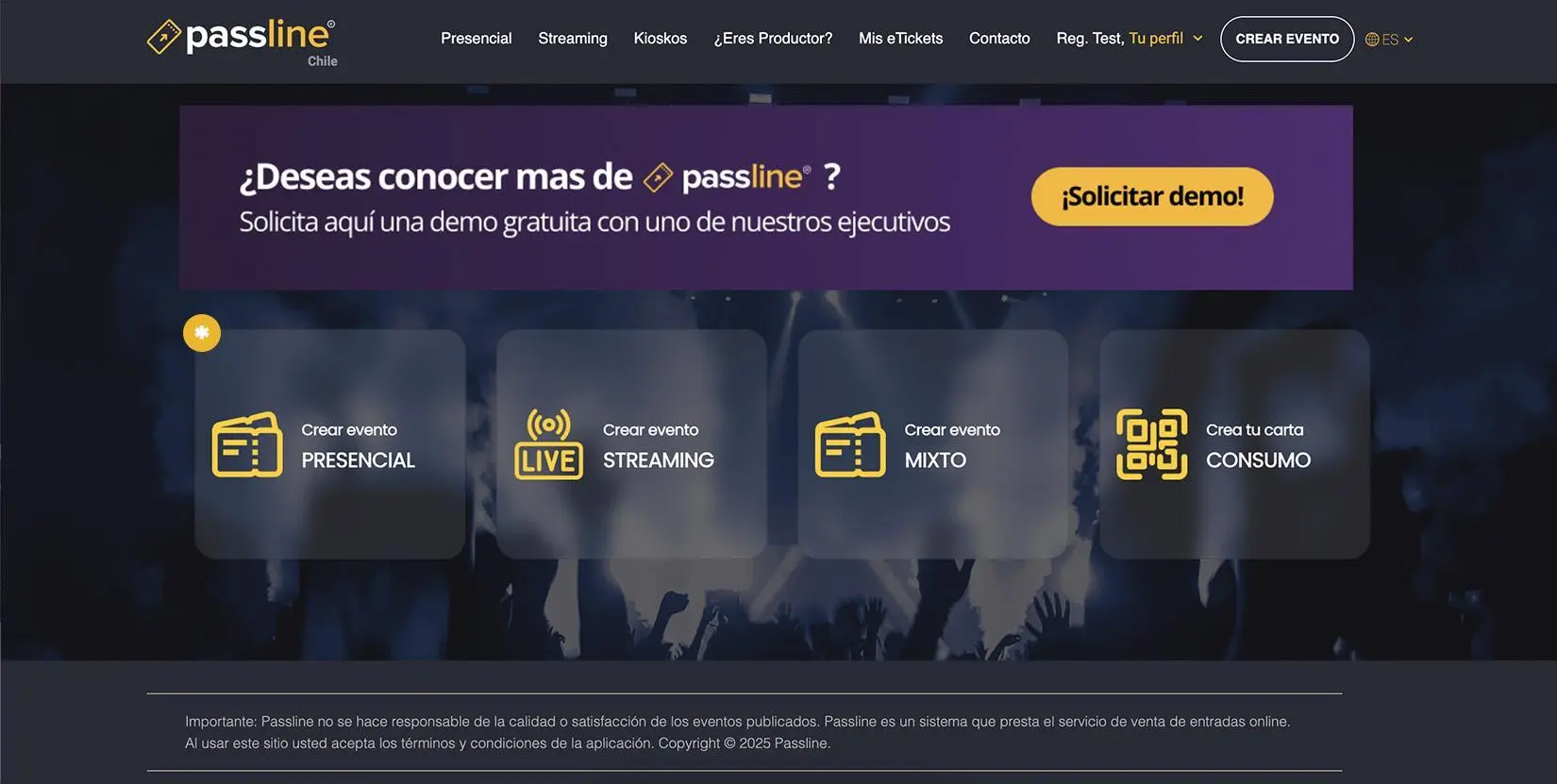
Aquí encontrarás los distintos tipos de eventos que se pueden crear.
En este caso, veremos un evento presencial.
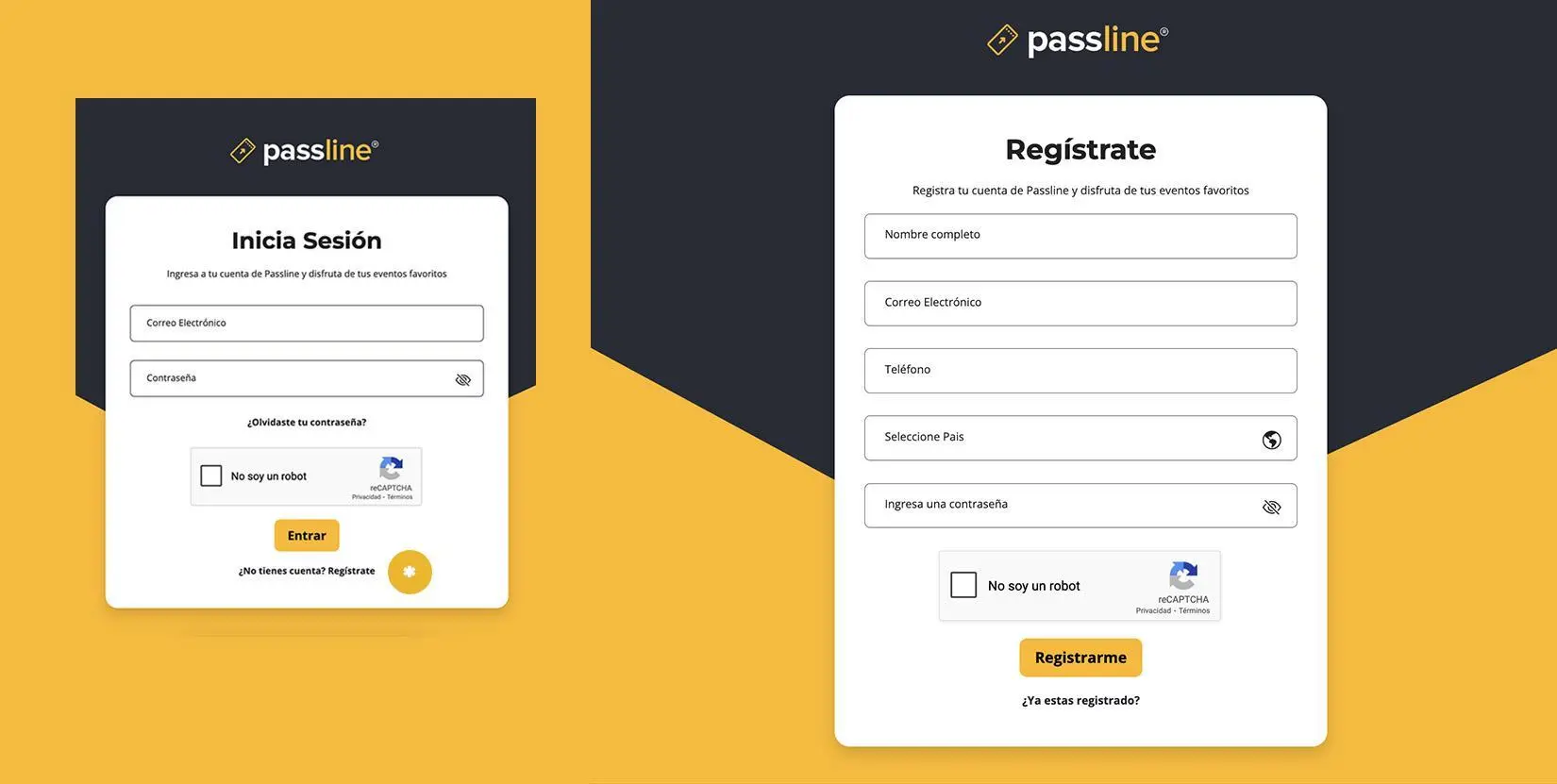
A continuación deberás Iniciar Sesión. Si aún no has creado tu cuenta, puedes registrarte gratis inmediatamente eligiendo tu país y una clave de usuario.
¡Ya puedes crear tu primer evento!
En esta vista deberás llenar los datos principales del evento, en el cual existen campos obligatorios y opcionales.
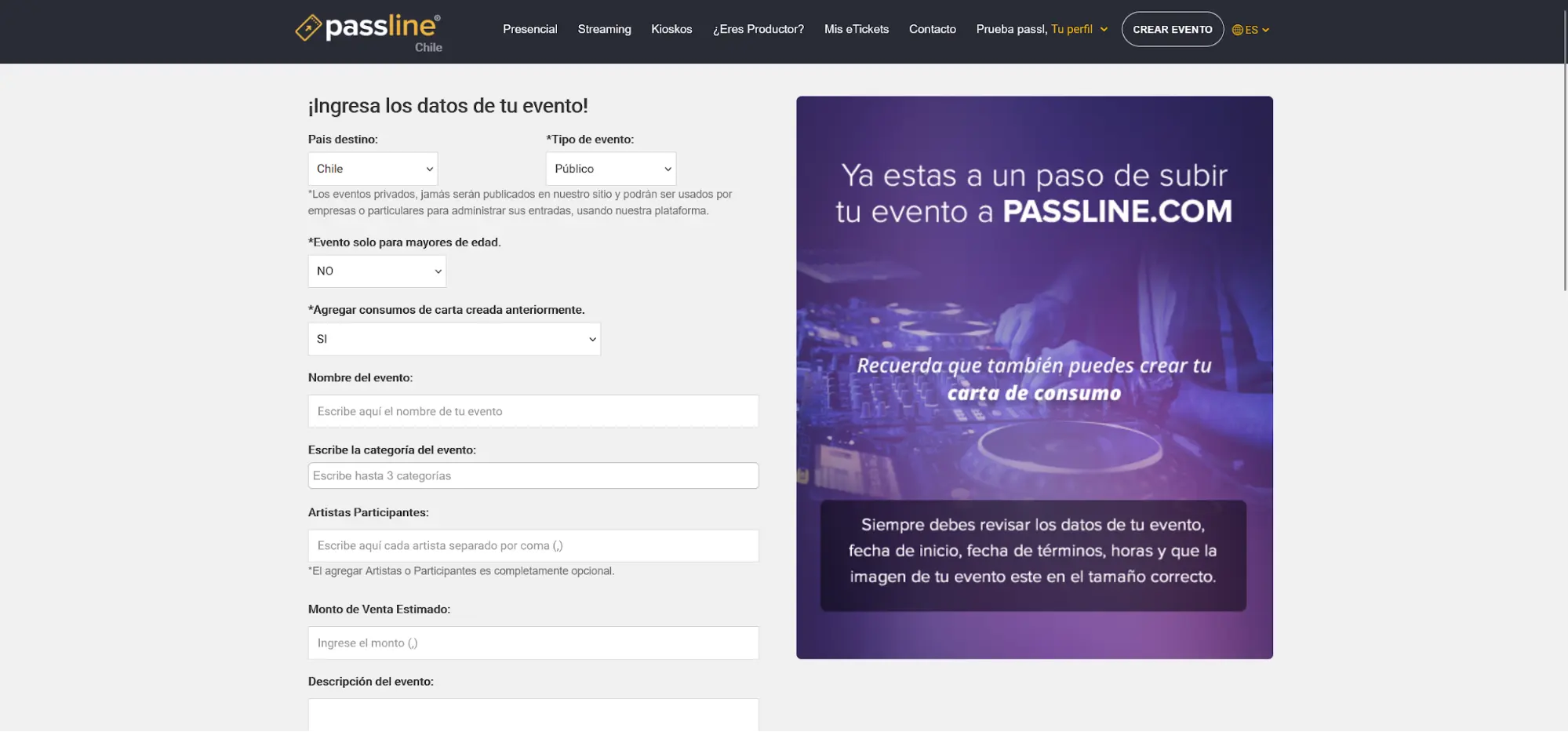
Los campos más destacados son los que se publicarán en tu evento, como:
Te recomendamos no usar sólo mayúsculas ni incluir signos, para mejorar su publicación en Google.
Te recomendamos incluir todo lo que diferencia tu evento, que lo hace especial, además de horarios, fechas y ubicación.
Si el lugar no existe en nuestra base de datos, deberás ingresar los datos de ubicación.
Luego de crear tu evento, es momento de realizar la configuración para los tickets o entradas.
Podrás crear más de un tipo de ticket. Por ejemplo, si tienes sectores con diferente valor o si tendrás una Preventa con precio rebajado.
No es obligatorio crearlos en este momento, por lo que si deseas crearlos en otro momento, selecciona “No” y click en continuar.
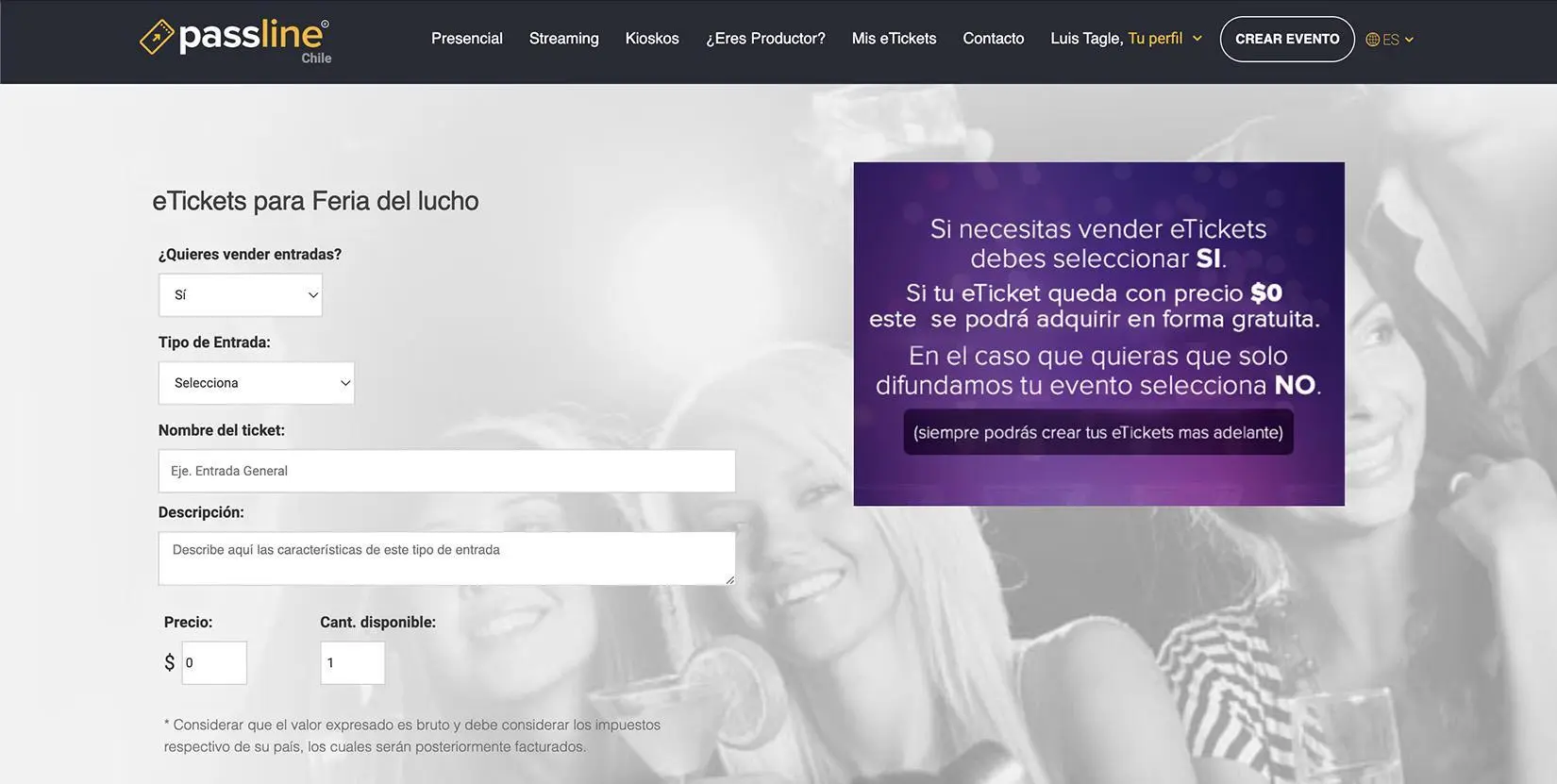
Los campos más relevantes son los siguientes:
Una vez completado estos datos ya tendrás listas tu evento y las entradas.
Importante: Deberás esperar a que un administrador del sistema valide tu evento para comenzar a vender entradas.
Esto se informará por correo al creador de la cuenta del productor una vez validado.
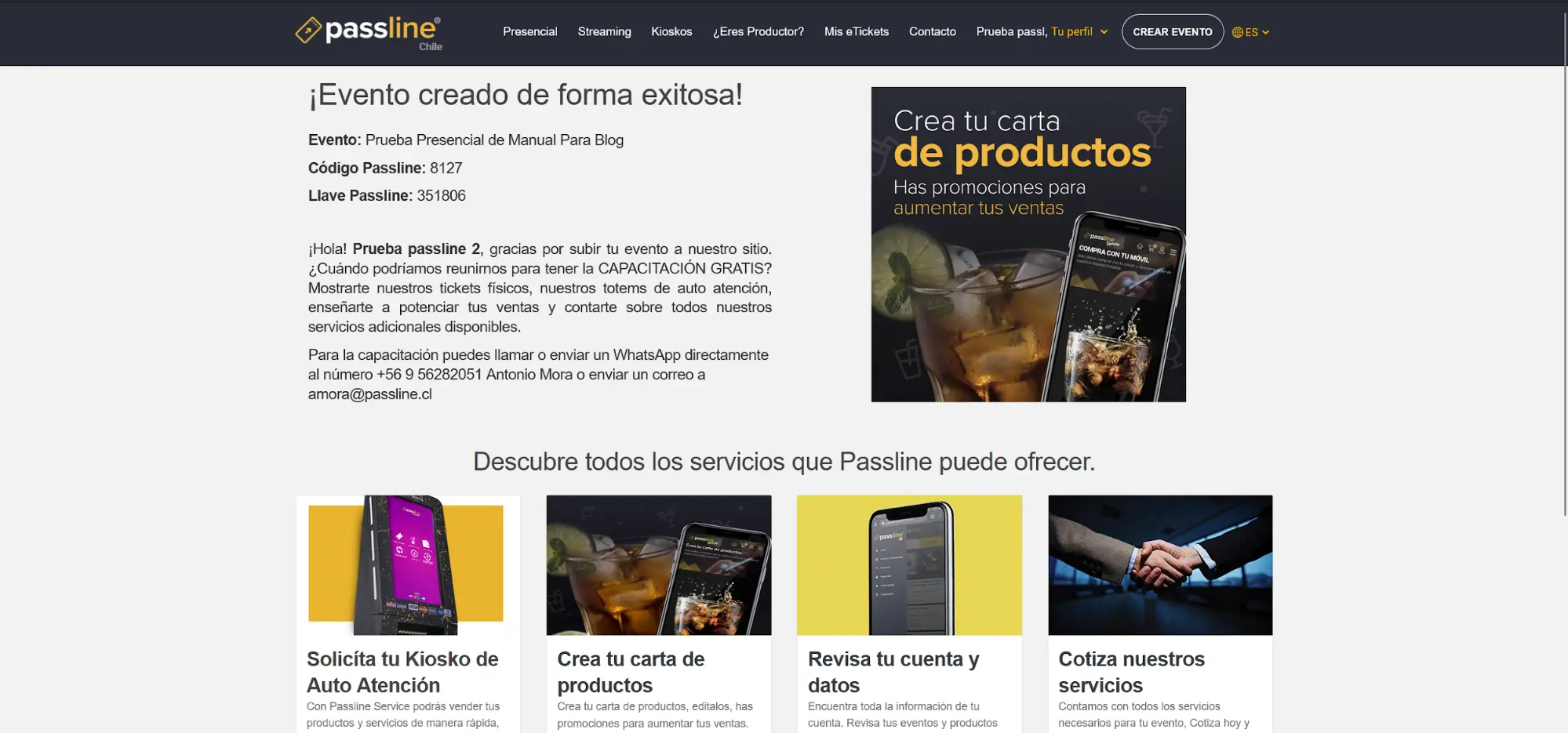
Una vez finalizado el proceso de creación, puedes ubicar tu evento dirigiéndote al menú superior en Tu Perfil > Evento.
En esta sección hay varios ítems que podrás editar más adelante. Es importante por ahora que conozcas los 2 primeros:
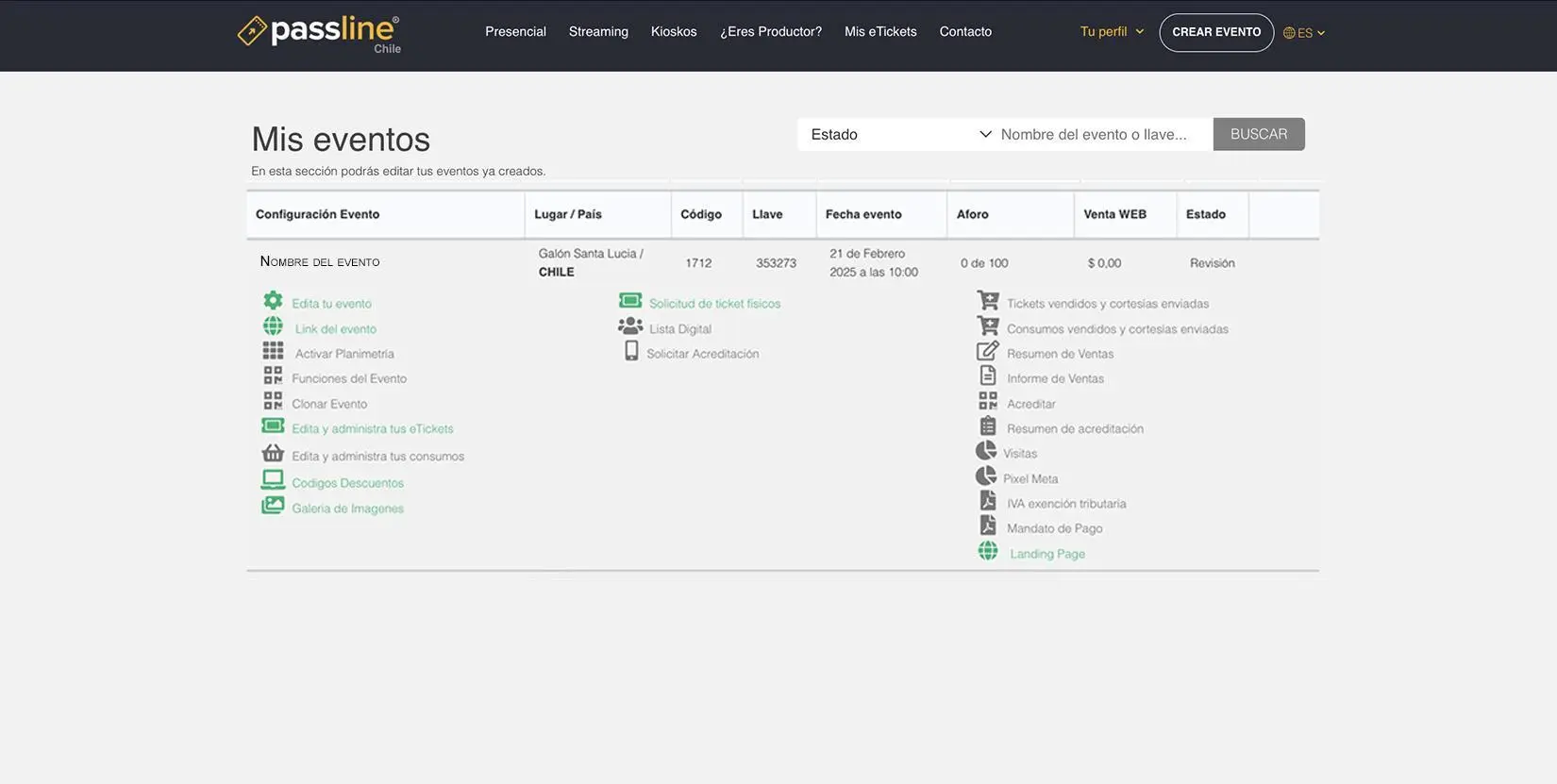
Al momento de cambiar el estado del evento a “Vigente” estarán disponibles los tickets desde el link de tu evento.
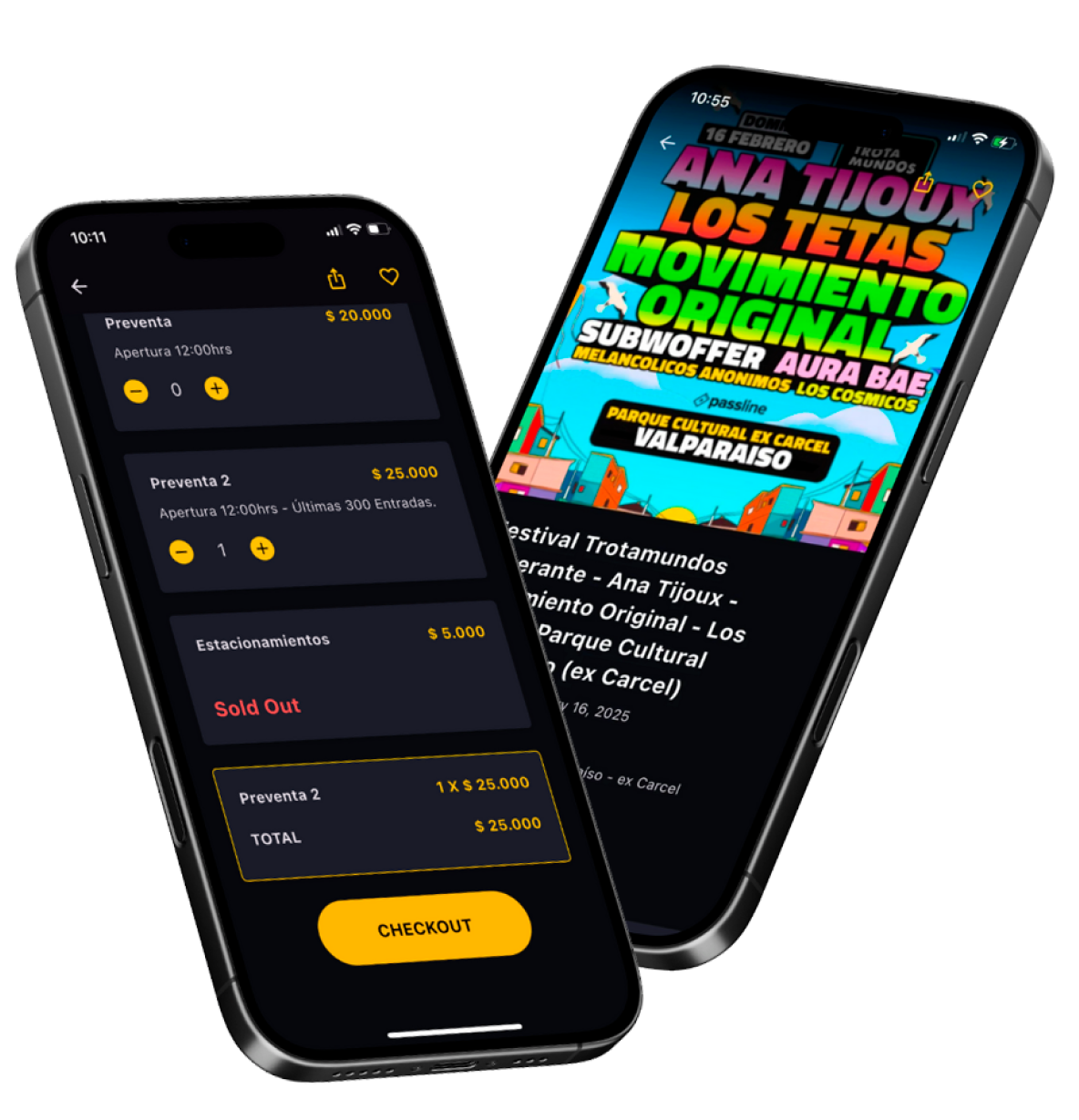
Para la creación de Evento Mixto es la misma que presencial, con la única opción agregada de poder crear tanto tickets presenciales como de streaming.
¿Has compartido tu perfil de usuario para que otras personas accedan a la plataforma?
Si estás organizando un evento, probablemente debas coordinar muchas cosas al mismo tiempo, y contar con ayuda viene muy bien.
Soluciona los permisos de acceso de diferentes personas a un mismo evento, con permisos personalizados con Sub Administradores.
Desde tu Perfil puedes agregar nuevos usuarios, personalizando permisos para eventos específicos.
De esta forma, no necesitas hacer todo tú ni compartir tu clave.
Aprende aquí cómo crear Sub Administradores:
Para habilitar esta herramienta deberás solicitar la activación a tu ejecutivo de cuenta.
Si no tienes uno, ingresa a la página de Contacto.
Una vez activada la función, debes acceder a tu cuenta y dirígete a la opción Mi Perfil, la opción “Sub administradores” estará al final.
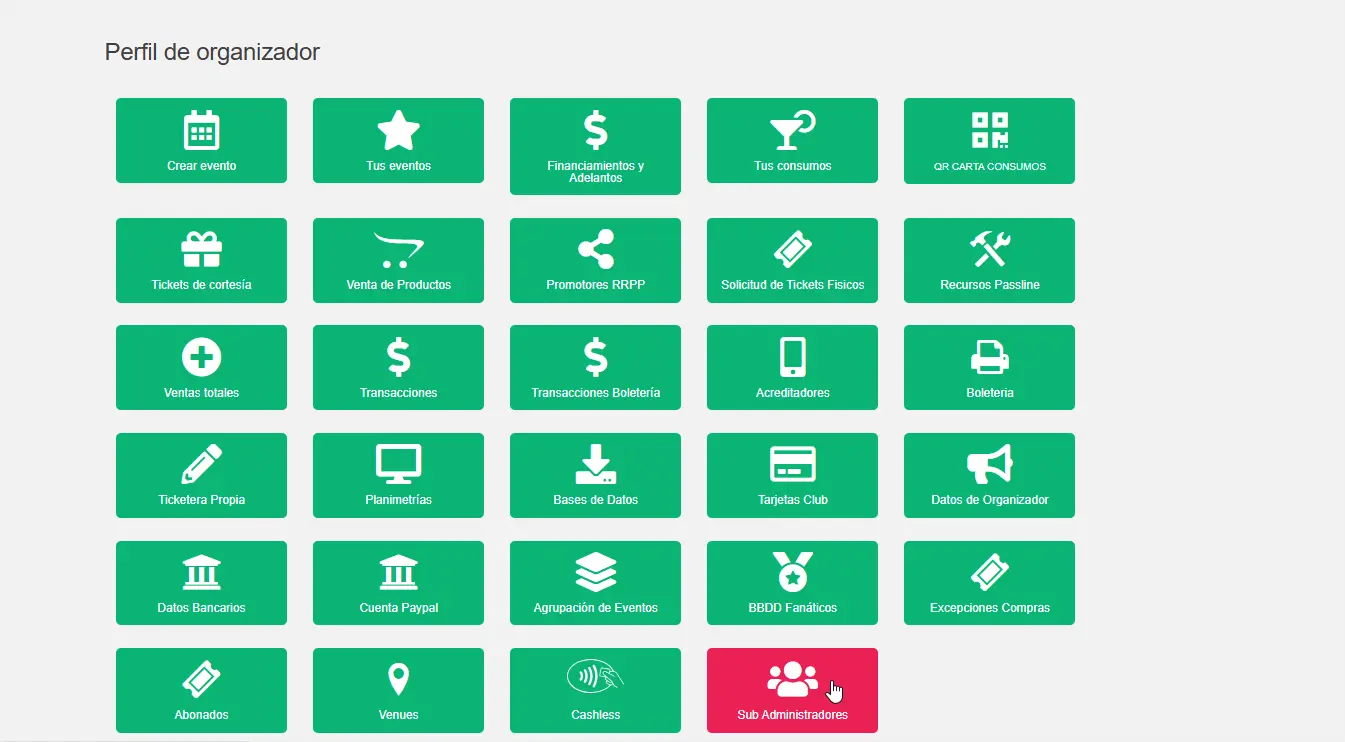
Al ingresar notarás que tienes la opción de agregar un nuevo registro de Sub Administrador. Haz clic en este botón para ir a ingresar uno nuevo.
Importante: Para poder asignar sub administradores a tu perfil, es necesario que el usuario ya esté registrado en Passline.
Completa los datos del formulario, y ten en cuenta que el email que ingreses debe coincidir con el email que el usuario usa en Passline.
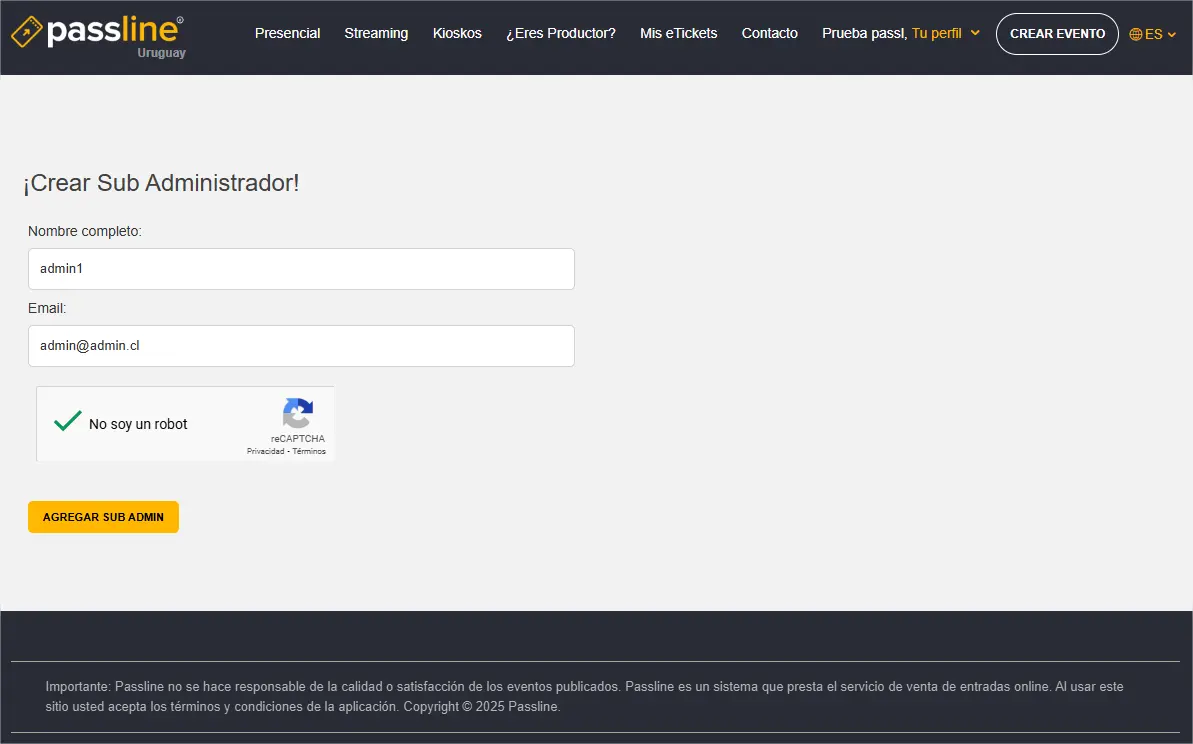
Si el sistema indica que el email no está registrado, verifica si el usuario ha creado su cuenta y estás usando el mismo email.
En cualquier momento podrás editar o retirar el acceso de cualquier Sub Administrador de tu cuenta.
Para acceder a la funcionalidad, recordemos que el Sub Administrador debe tener registrada su propia cuenta en Passline.
Al ingresar a su cuenta, debe dirigirse a la opción Mi Perfil.
Allí deberá seleccionar la opción Cambiar de cuenta.
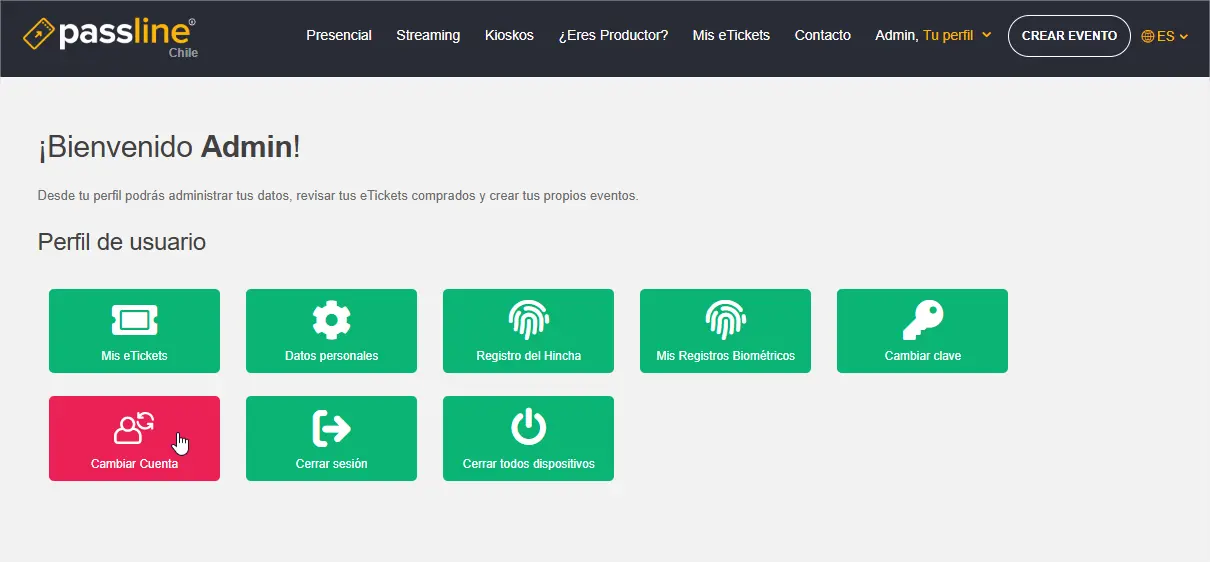
Entonces se le abrirá una vista con la lista de cuentas disponibles.
Para hacer el cambio, debe hacer clic en alguna de las cuentas listadas a la derecha de la pantalla.
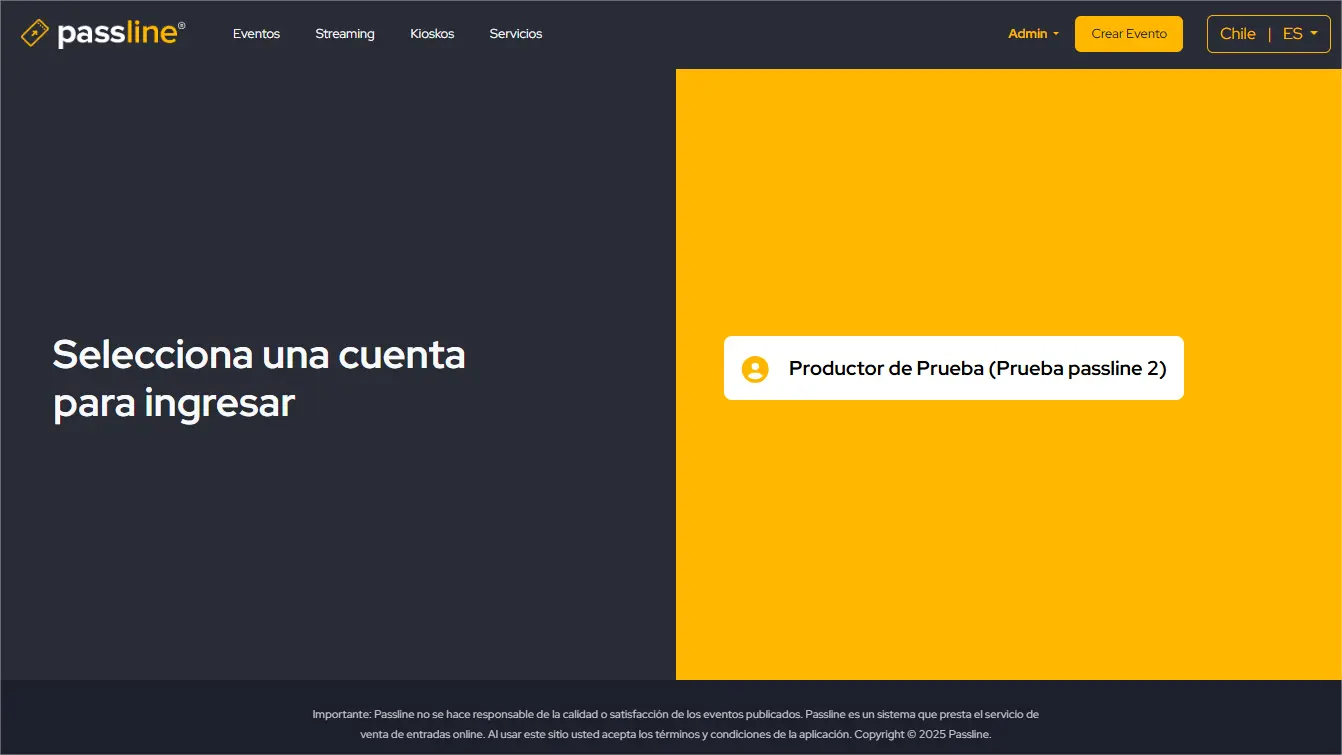
Y tal como podemos ver, el Sub Administrador pasa a estar con la sesión activa de la cuenta que seleccionó en su listado.
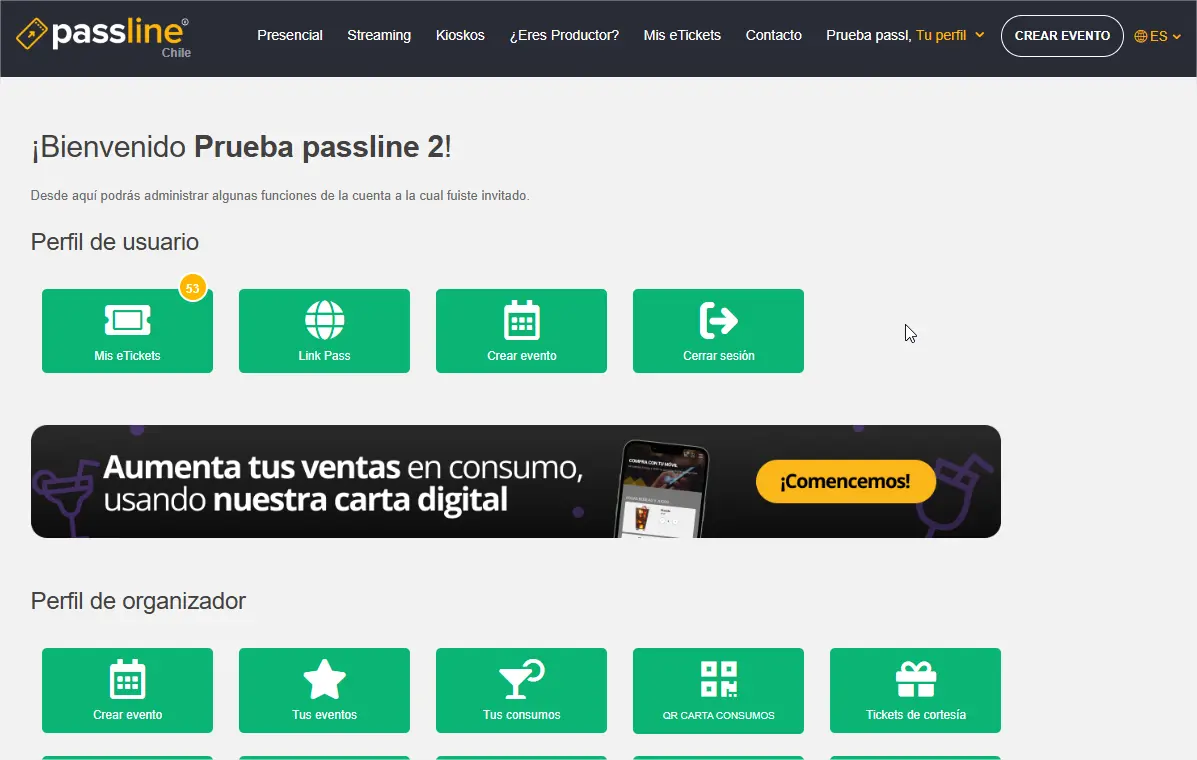
Ahora que has aprendido cómo dar acceso a Sub Administradores, te recomendamos crear diferentes accesos a las personas que trabajan contigo, y así evitar compartir claves personales de acceso.
Si quieres conocer más herramientas para facilitar la gestión de tus eventos y potenciar tus ventas, revisa nuestra sección de herramientas aquí.