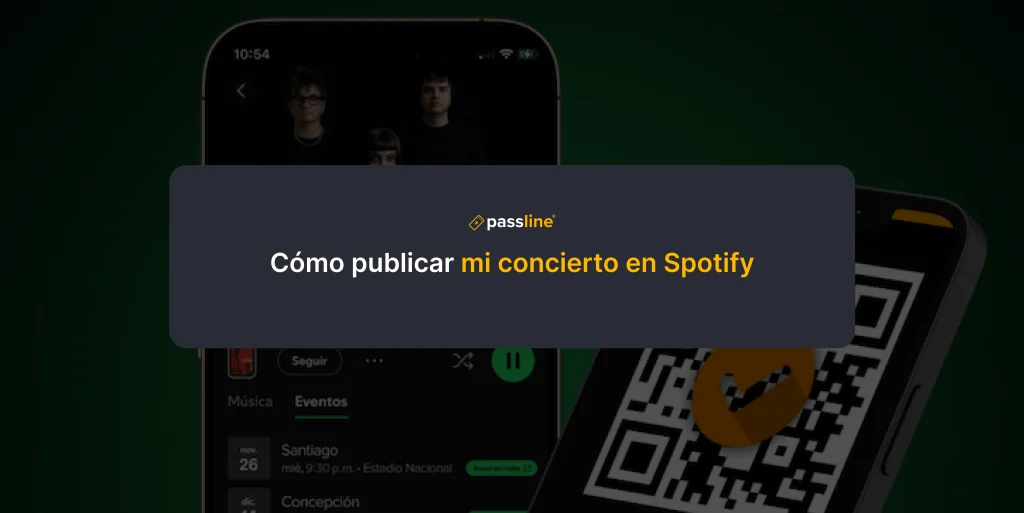
Passline es la única ticketera en Latinoamérica con una alianza directa con Spotify. Eso significa que si vendes tus entradas a través de Passline, tu evento puede aparecer directamente en el perfil del artista en Spotify.
Sin costo adicional, sin configuraciones técnicas complicadas y con alcance geolocalizado para que solo lo vean quienes están cerca del show.
Esta posibilidad no existe en ninguna otra plataforma de venta de entradas en la región. Es una ventaja exclusiva de Passline.
En este artículo te explicamos cómo hacerlo paso a paso.
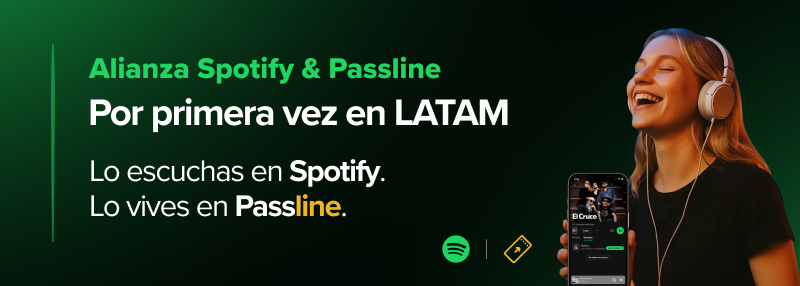
Cuando alguien escucha a un artista en Spotify, lo último en lo que piensa es en salir de la app a buscar si hay un concierto próximo. Con esta integración, ese trabajo lo hace la plataforma por ti: el evento aparece en la sección de Eventos del perfil del artista, con un enlace directo para comprar entradas.
Es visibilidad gratuita, en el momento exacto de mayor intención, frente a la audiencia correcta. Y los números lo respaldan:
Ingresa a tu cuenta de Passline y crea tu evento. Completa toda la información: nombre del evento, fecha, horario, descripción y, muy importante, el recinto o venue donde se realizará. Sin venue asignado, el evento no puede ser enviado a Spotify.
El evento debe estar publicado y visible de forma pública. La integración no aplica para eventos privados.
Una vez creado el evento, debes ingresar a editarlo para agregar el o los artistas. Este campo no está disponible al momento de la creación inicial, sino en la edición posterior del evento.
Este es el paso más importante y donde hay que prestar atención: el nombre del artista debe estar escrito de forma idéntica a como aparece en su perfil oficial de Spotify. El sistema hace una búsqueda exacta, por lo que cualquier diferencia —mayúsculas, tildes, artículos— puede hacer que el match falle.
| Caso | Ejemplo |
|---|---|
| ✅ Correcto | Los Bunkers |
| ❌ Incorrecto | Bunkers / The Bunkers / Los bunkers / Los Bunker |
Si tu evento tiene más de un artista, escribe todos los nombres separados por comas. Evita usar /, &, "y" u otras separaciones.
✅ Correcto: Los Bunkers, Mon Laferte, Gepe ❌ Incorrecto: Los Bunkers / Mon Laferte / Gepe
Una vez que el evento está completo y publicado, el equipo de Passline lo revisa para verificar que cumple con los requisitos de la integración. En un plazo de 24 a 72 horas, si todo está en orden, tu evento aparecerá en la sección de Eventos del artista en Spotify.
La integración usa geolocalización inteligente: el evento solo se muestra a personas que se encuentran cerca del lugar del concierto. Eso significa que tu publicidad llega a quienes realmente pueden asistir, sin ruido.
La integración está disponible para conciertos y presentaciones musicales presenciales con artistas reales. Eventos como fiestas genéricas sin artista identificado, tributos o traslados no aplican para esta integración. Tampoco aplica para eventos privados.
La configuración no te toma más de unos minutos y el resultado es visibilidad directa frente a los fans del artista en el momento exacto en que lo están escuchando.
Al crear tu próximo evento recuerda: asigna el venue, publícalo de forma pública y edita el evento para agregar el nombre del artista tal como aparece en Spotify.
Y si todavía no eres parte de Passline, esta es una razón más para empezar. Ninguna otra ticketera en Latinoamérica te da visibilidad directa dentro de Spotify.
Crea tu evento gratis en Passline
¡Nos vemos en el show!