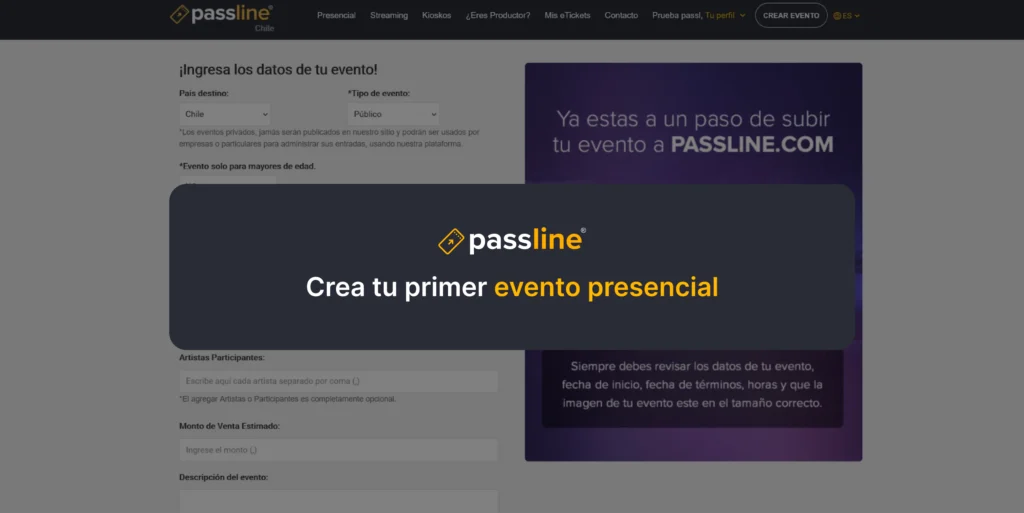
Con Passline puedes crear tu evento 100% gratis y de forma online en menos de 5 minutos.
Porque somos la ticketera más fácil de usar.
El proceso es totalmente intuitivo, pero si tienes dudas, revisa el video con el paso a paso o sigue las instrucciones a continuación:
Mira el video en nuestro canal de Youtube:
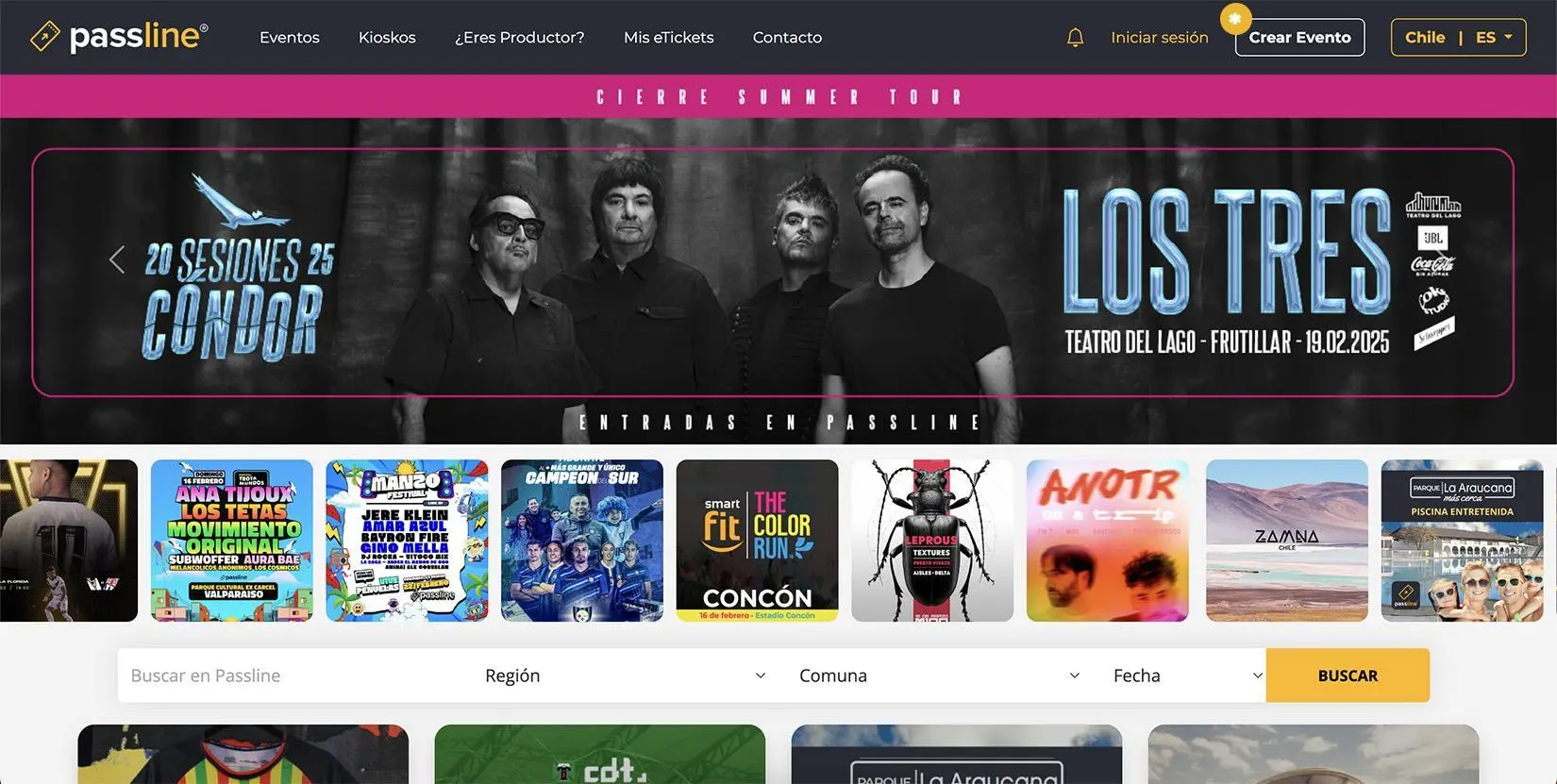
Lo primero que deberás hacer es ingresar a Passline.com y elegir el país dónde organizas tu evento presencial.
Luego selecciona “Crear Evento” desde el menú superior.
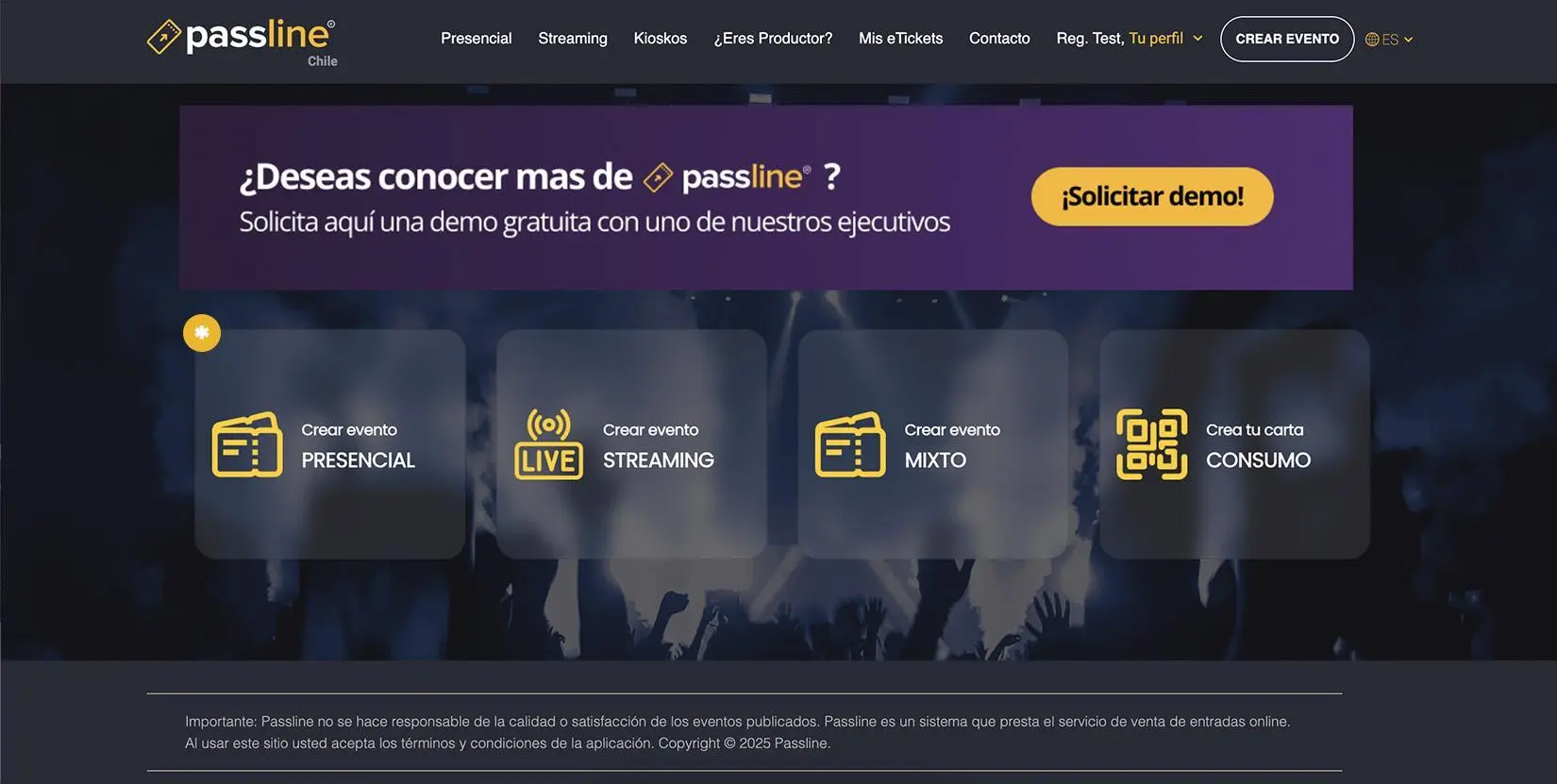
Aquí encontrarás los distintos tipos de eventos que se pueden crear.
En este caso, veremos un evento presencial.
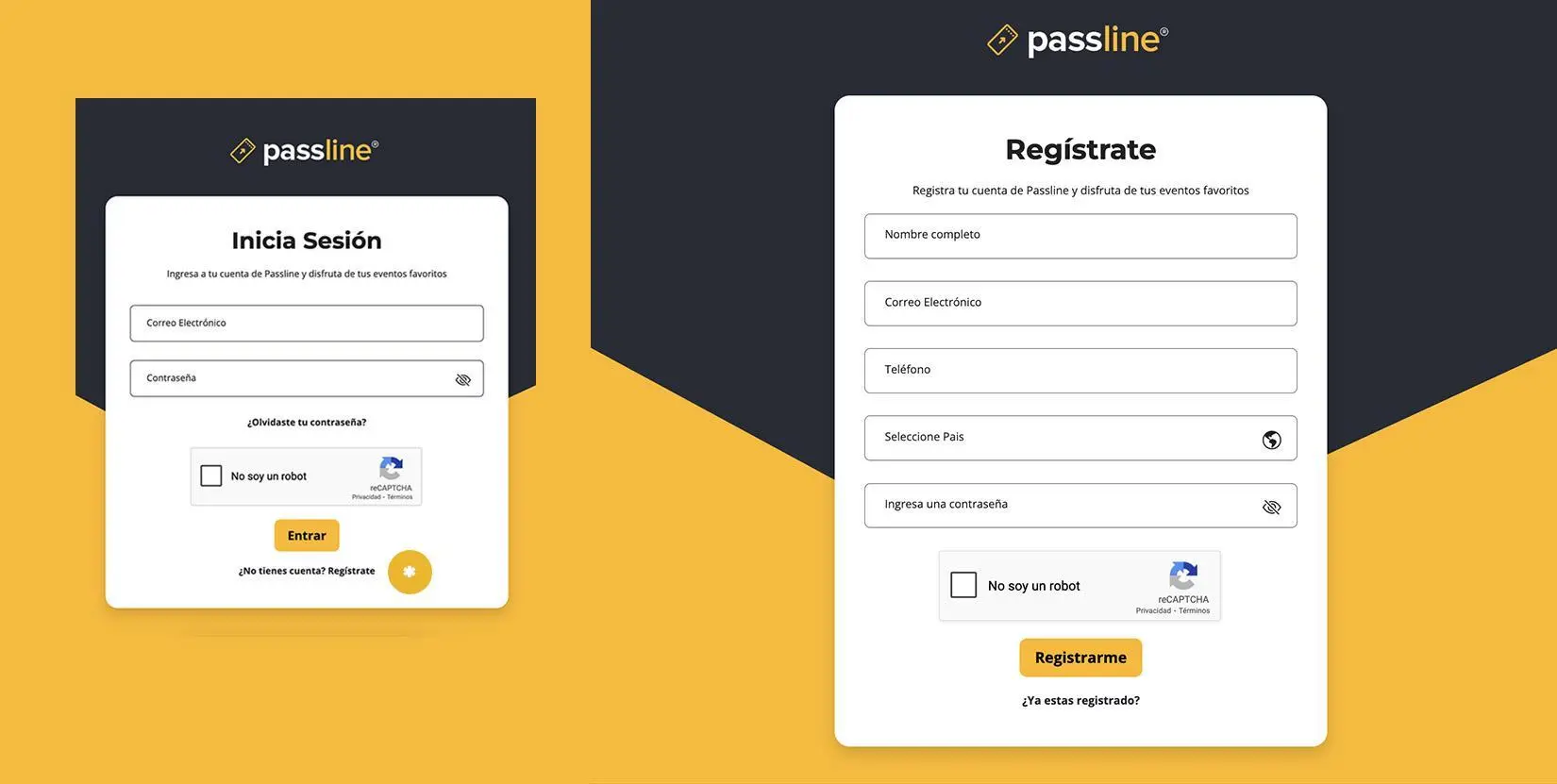
A continuación deberás Iniciar Sesión. Si aún no has creado tu cuenta, puedes registrarte gratis inmediatamente eligiendo tu país y una clave de usuario.
¡Ya puedes crear tu primer evento!
En esta vista deberás llenar los datos principales del evento, en el cual existen campos obligatorios y opcionales.
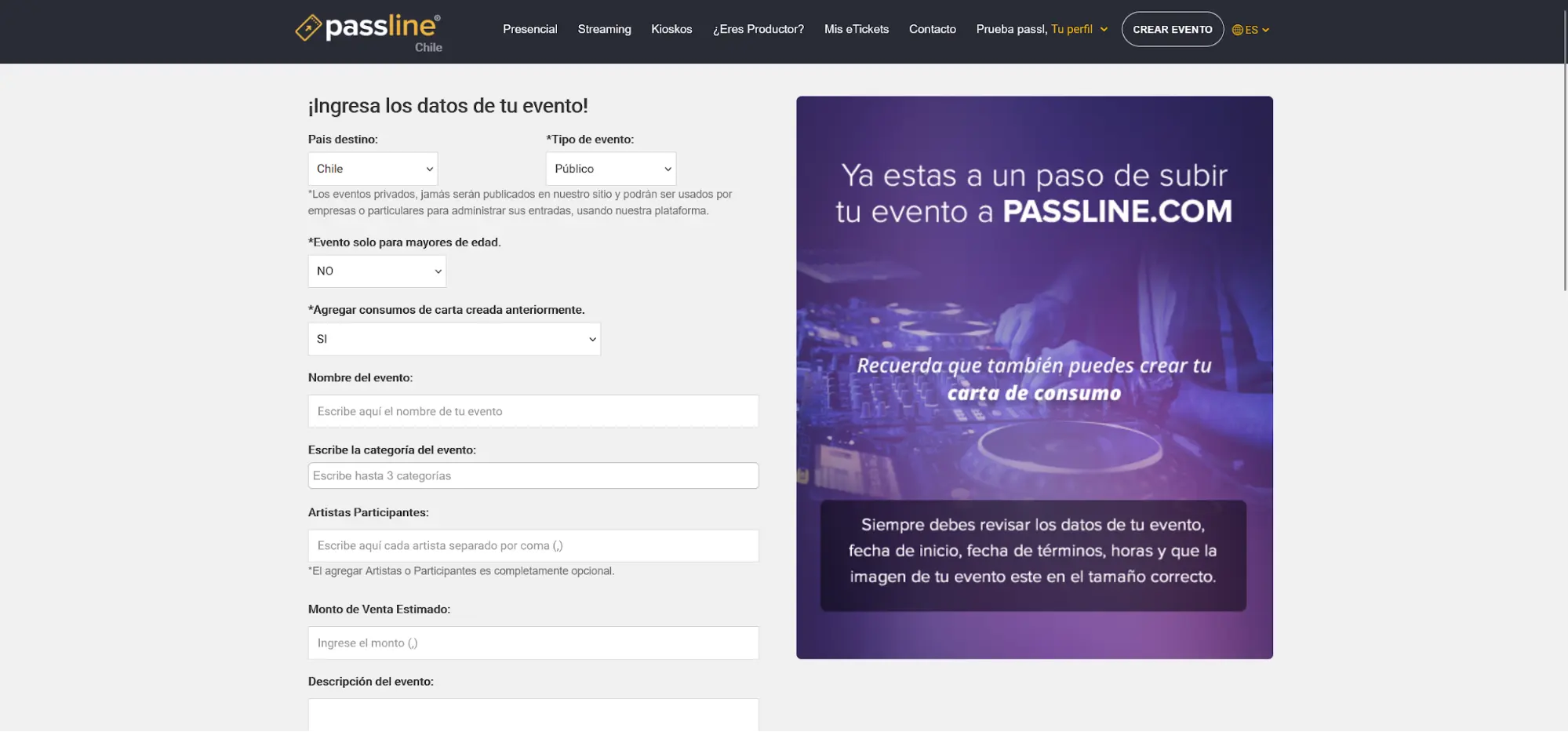
Los campos más destacados son los que se publicarán en tu evento, como:
Te recomendamos no usar sólo mayúsculas ni incluir signos, para mejorar su publicación en Google.
Te recomendamos incluir todo lo que diferencia tu evento, que lo hace especial, además de horarios, fechas y ubicación.
Si el lugar no existe en nuestra base de datos, deberás ingresar los datos de ubicación.
Luego de crear tu evento, es momento de realizar la configuración para los tickets o entradas.
Podrás crear más de un tipo de ticket. Por ejemplo, si tienes sectores con diferente valor o si tendrás una Preventa con precio rebajado.
No es obligatorio crearlos en este momento, por lo que si deseas crearlos en otro momento, selecciona “No” y click en continuar.
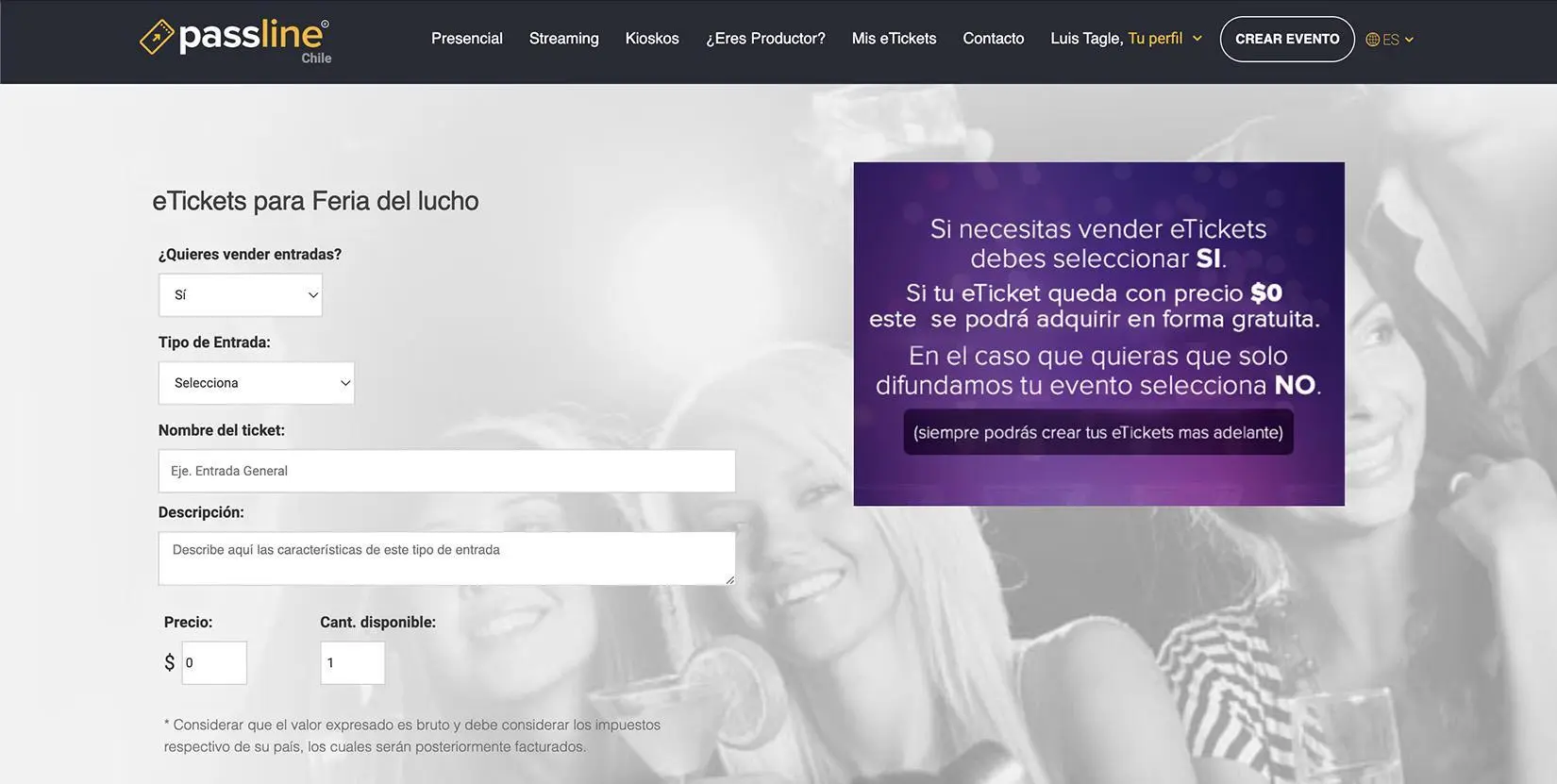
Los campos más relevantes son los siguientes:
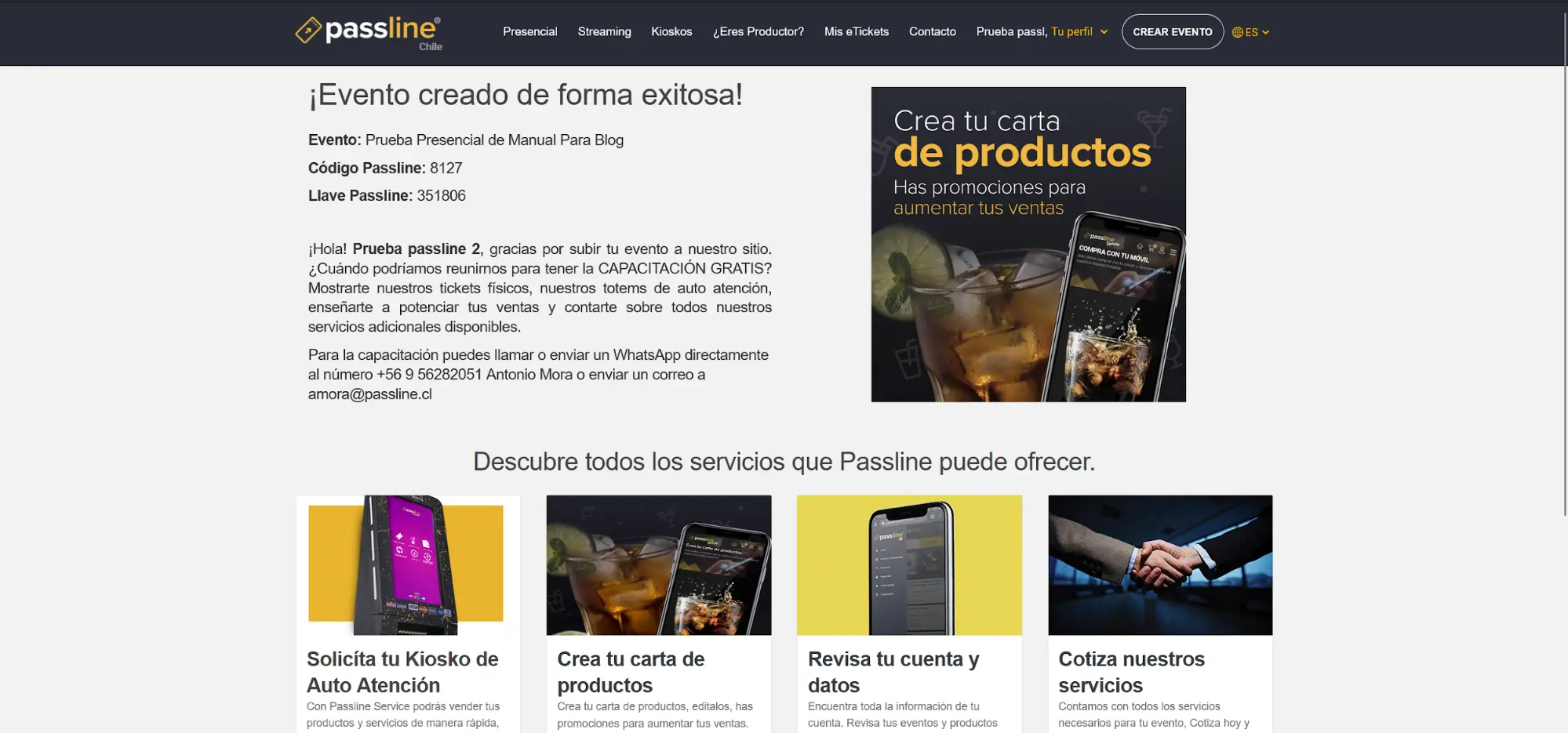
Una vez completado estos datos ya tendrás listas tu evento y las entradas.
Importante: Deberás esperar a que un administrador del sistema valide tu evento para comenzar a vender entradas.
Esto se informará por correo al creador de la cuenta del productor una vez validado.
Una vez finalizado el proceso de creación, puedes ubicar tu evento dirigiéndote al menú superior en Tu Perfil > Evento.
En esta sección hay varios ítems que podrás editar más adelante. Es importante por ahora que conozcas los 2 primeros:
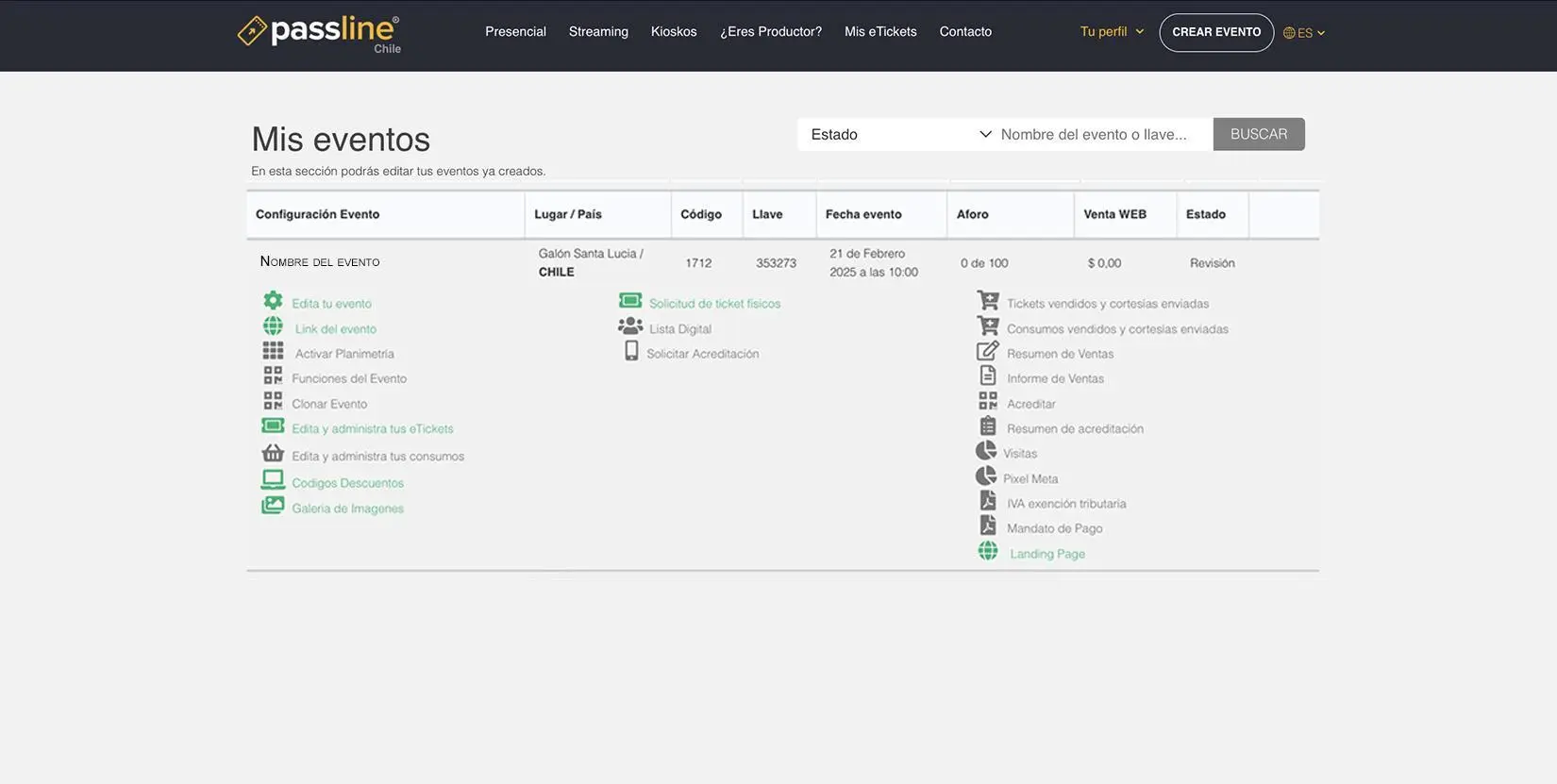
Al momento de cambiar el estado del evento a “Vigente” estarán disponibles los tickets desde el link de tu evento.
Para la creación de Evento Mixto es la misma que presencial, con la única opción agregada de poder crear tanto tickets presenciales como de streaming.