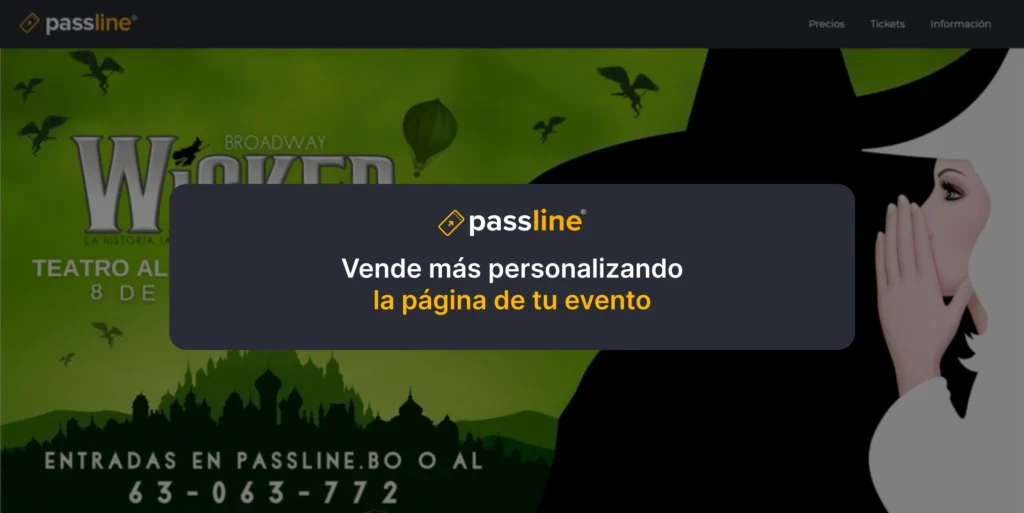
La imagen es clave para vender.
Y conseguir una página que destaque la personalidad de tu evento te ayudará a aumentar sus ventas.
Descubre cómo dar una imagen más atractiva y personalizada a tus eventos con una Landing Page, autogestionable y totalmente gratis en Passline.
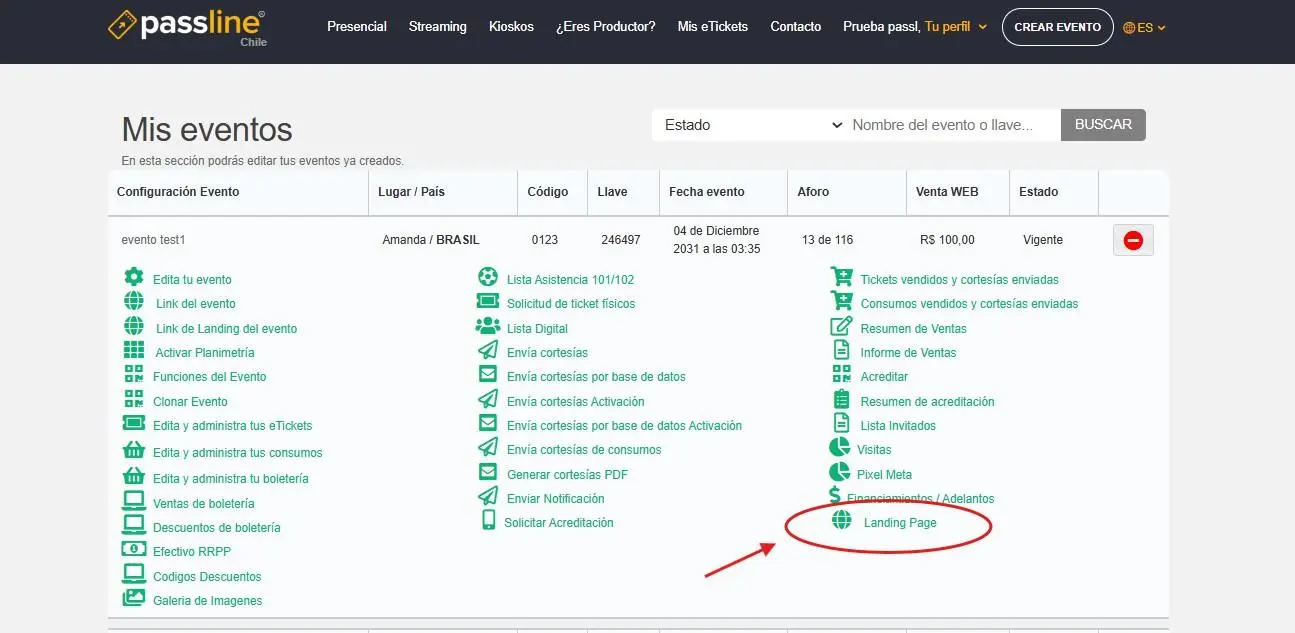
Desde tu perfil de Promotor, ingresa a la ficha de tu evento y selecciona la opción “Landing page”.
Asigna un nombre para la URL de tu landing, que será distinto a la vista original de tu evento.
Por ello mismo, puedes activar o desactivar esta opción cuando lo necesites.
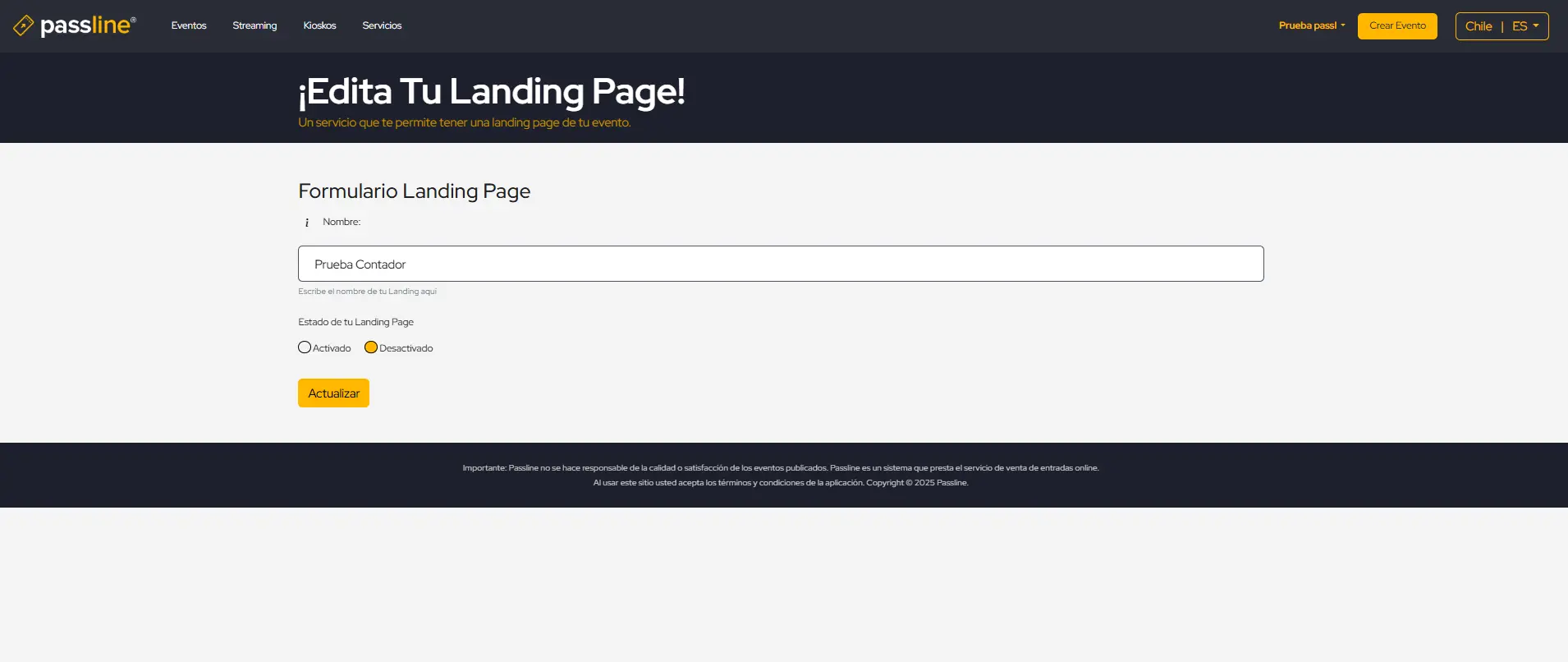
Te aparecerán 16 opciones para editar y personalizar el contenido de tu página, cómo imagen principal, títulos, galería de imágenes y opciones para agregar videos de Youtube y listas de Spotify.
Por defecto, si no personalizas nada, la landing page cargará una imagen estándar junto a la información original de tu evento.
Pero a medida que cargues contenido, y hagas click en el botón “Actualizar” al final del formulario, podrás ir revisando los cambios en la URL que se creará.
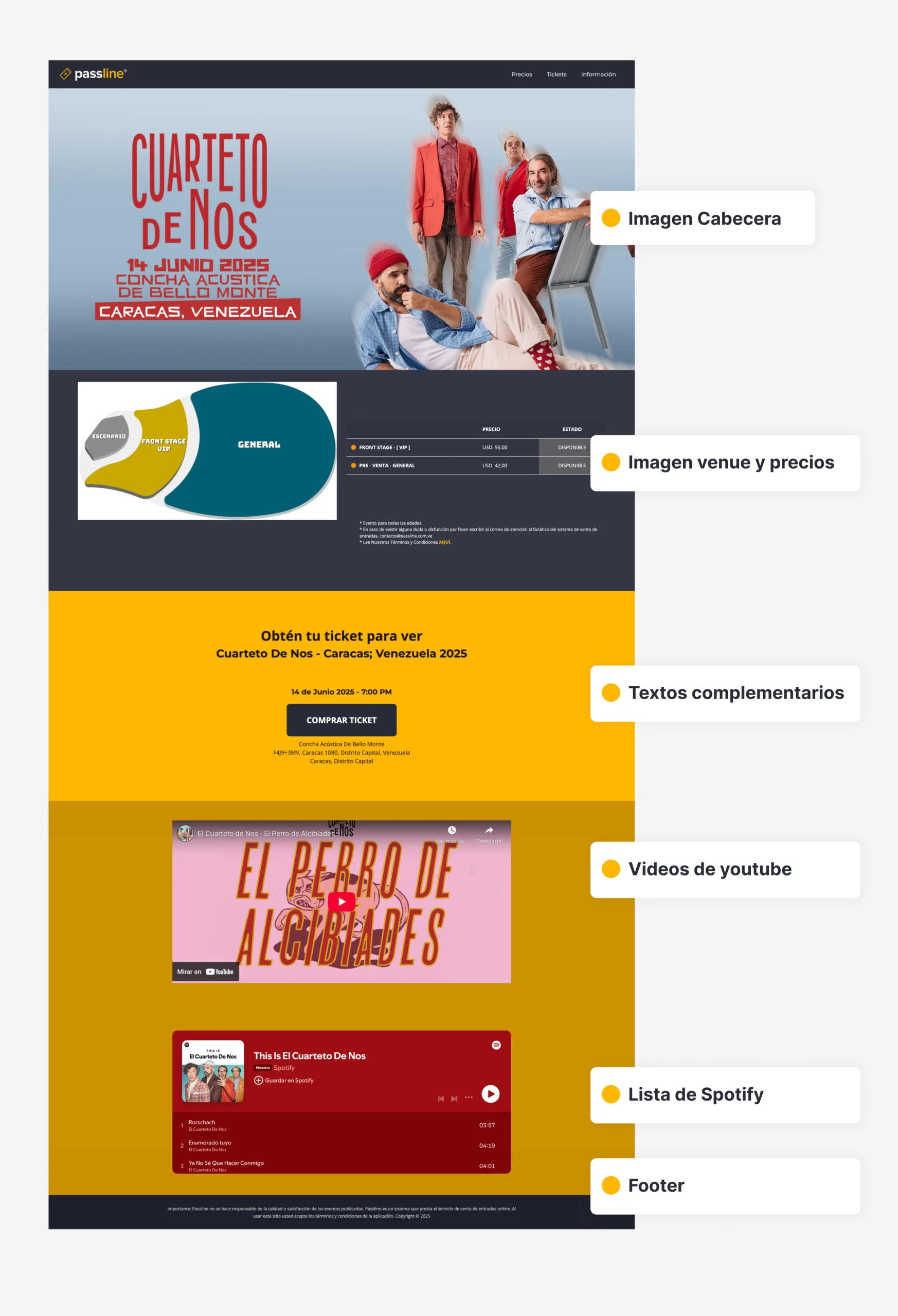
Los principales campos destacados a personalizar son:
La mayoría del tráfico a la página de tu evento será desde celulares. Por lo mismo es importante que adaptes la imagen principal a un formato especial más angosto de 621 píxeles de ancho.
Tiene un máximo de 5 condiciones o bien lo puedes dejar vacío.
Nota importante: siempre debajo de la sección de precios aún sin ingresar ninguna condición, aparecerá por defecto el link de términos y condiciones del país correspondiente al evento para la venta de tickets.
Es recomendable aquí volver a colocar logo de patrocinantes o alguna imagen que represente la presentación del evento.
Una vez actualizados los cambios en el formulario, podrás difundir tu nueva URL con todos los ajustes, que podrás editar cuándo tú decidas.
Esta nueva Landing Page entregará una nueva y mejor presentación para tu evento, la que dirigirá a la página de venta original de tickets.
No desaproveches esta herramienta gratuita y dale una imagen personalizada a tus eventos con Passline.
Aquí te compartimos algunos ejemplos identificando las secciones que puedes editar: